用户指南 — 逐步教程
在CRM客户登记,除了可以预设中英文地址,也可以设置其他地址:
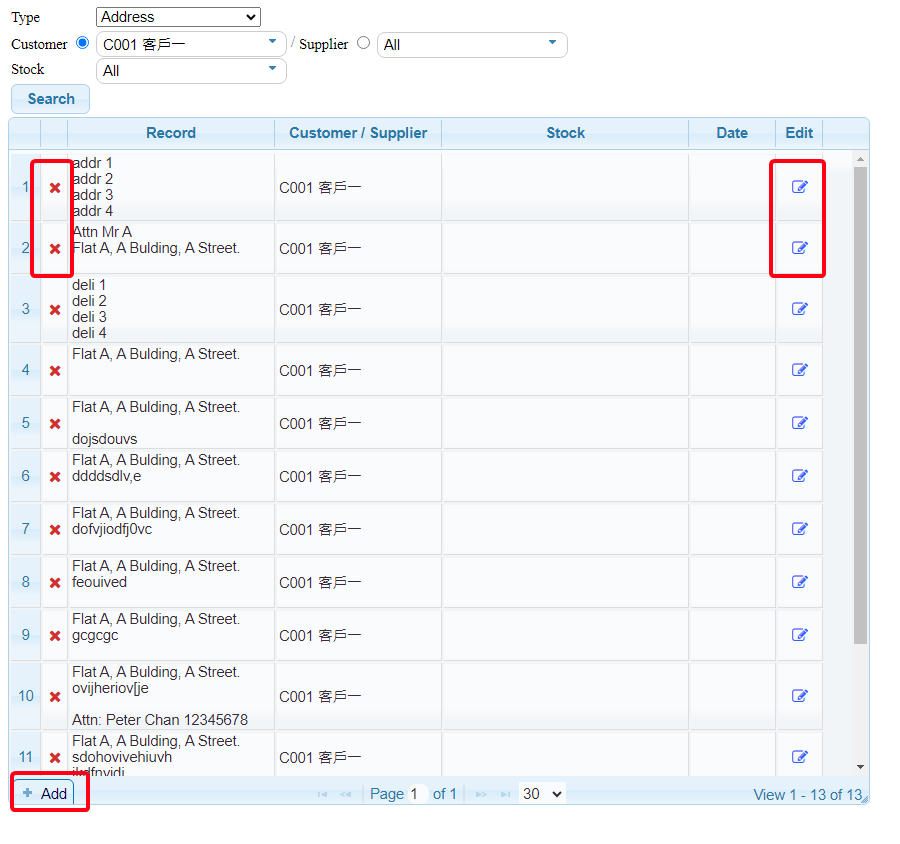
 可以新增,修改,删除地址:
在发票,报价单里,选客户,后可以选择该客户的其他地址:
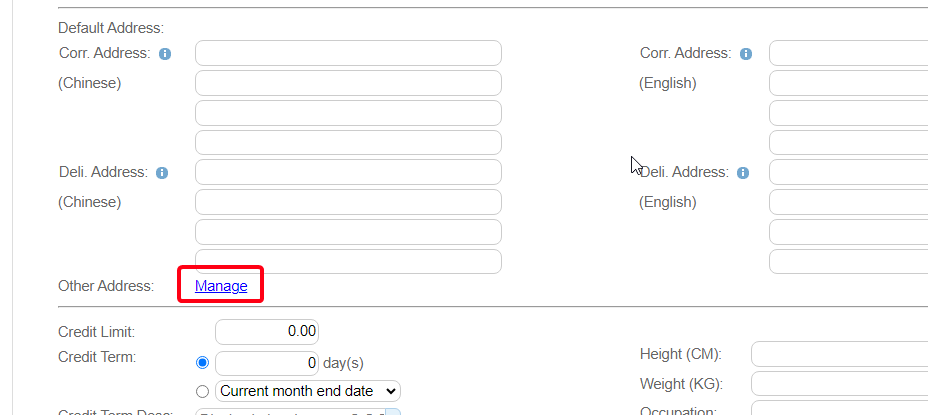 可以新增,修改,删除地址:
 在发票,报价单里,选客户,后可以选择该客户的其他地址: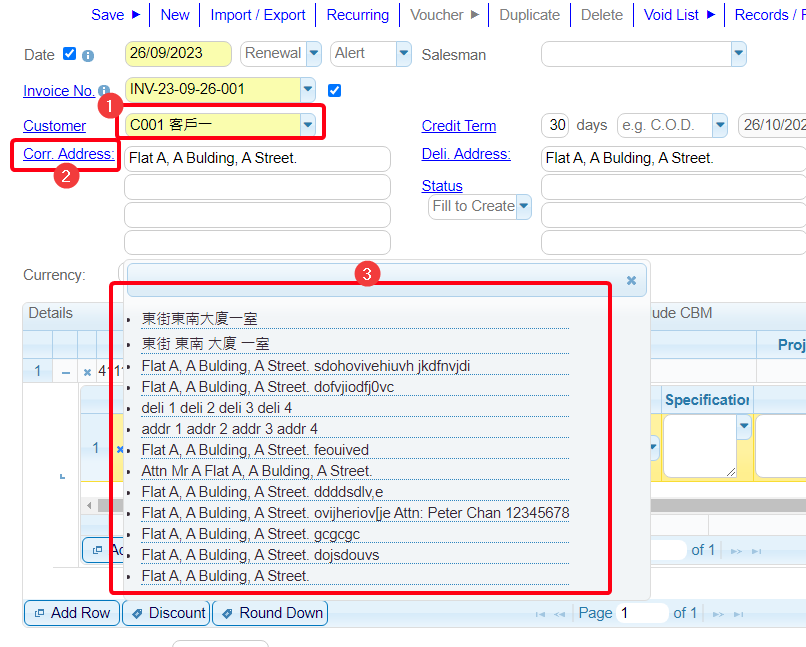
各单据可以在相关的纪录查找:
可以按日期,编号,关键字等查找已输入的单据:
 可以按日期,编号,关键字等查找已输入的单据: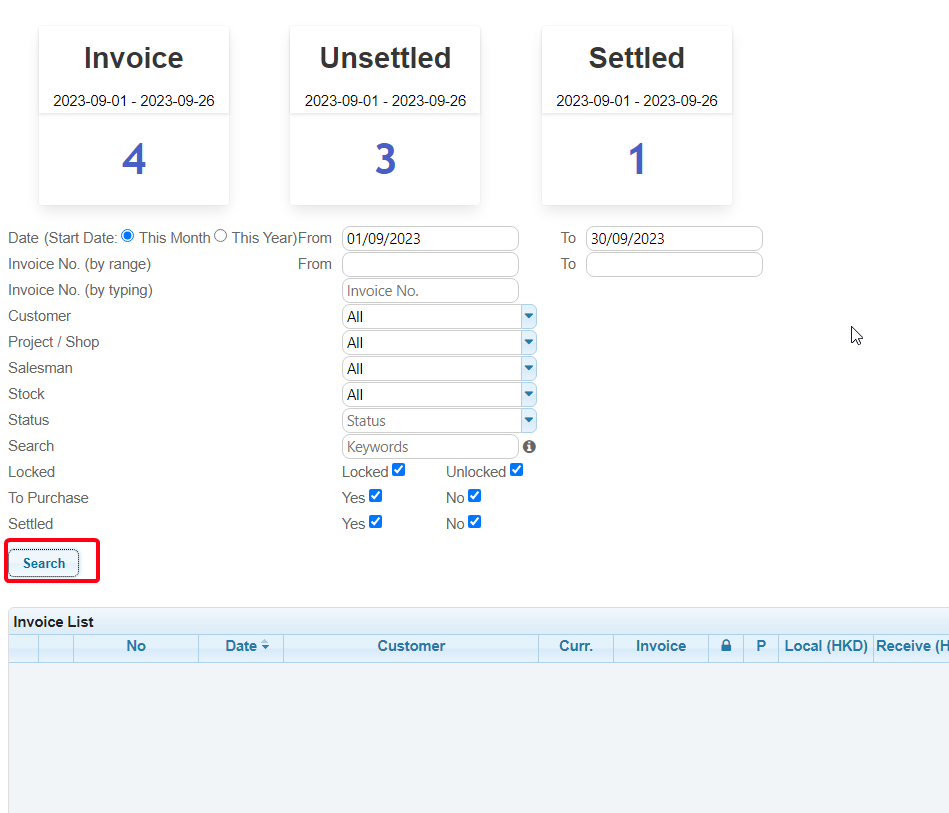
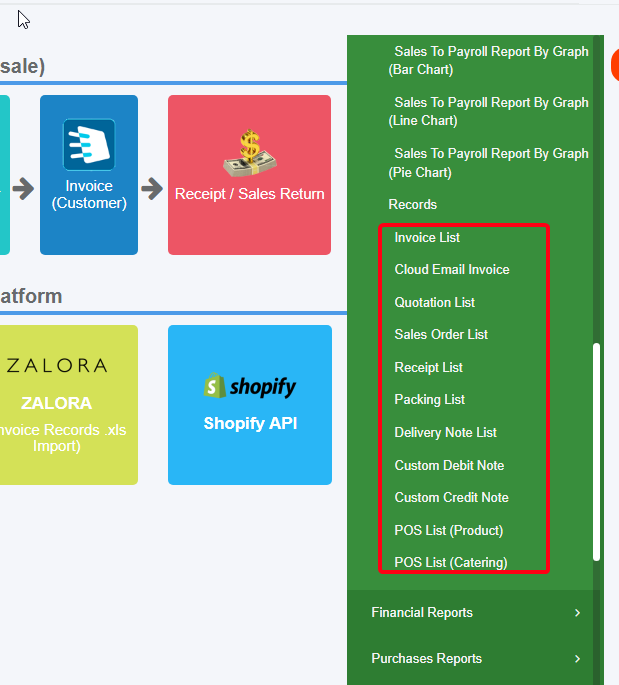
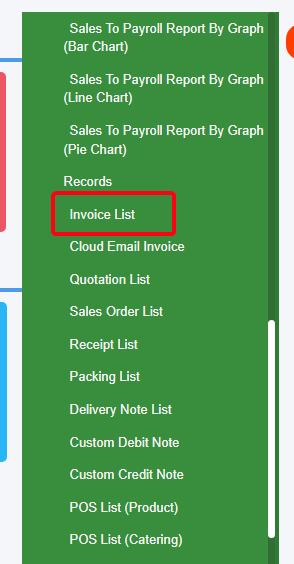
首先打开纪录列表,例如发票记录(其他的表单在相对的记录列表开始):
自订发票:
点击 "修改模板" -> "编辑",这里打开修改介面:
下载前请点『Check for issues』以检查问题。用户可以忽略任何警告,但请确保没有错误。此外,在编辑过程中也可以预览模板。:
修改模板后,确保没有错误可下载模板: 按 File -> Save As:
储存mrt文件到你的电脑:
选择需要上传的位置,上传后这个位置原有模板将会被取代:
选择并上传 mrt文件:
 自订发票:
自订发票: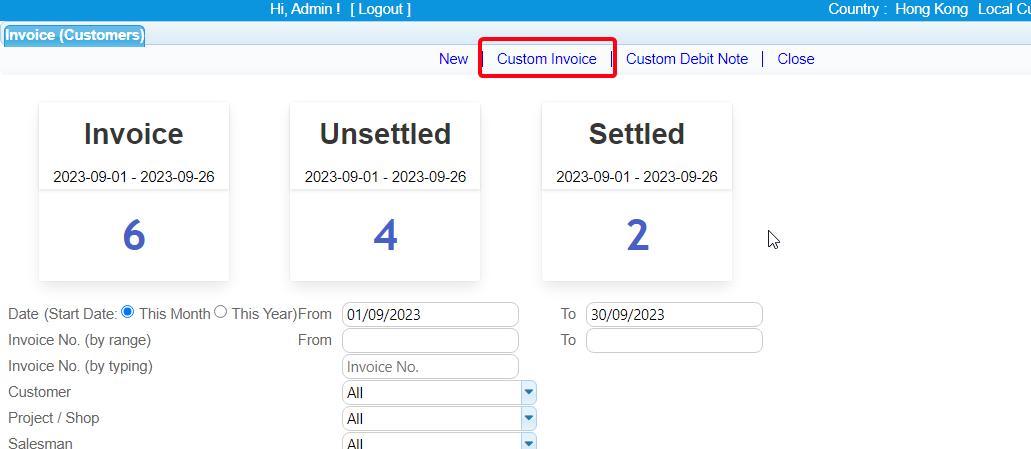 点击 "修改模板" -> "编辑",这里打开修改介面:
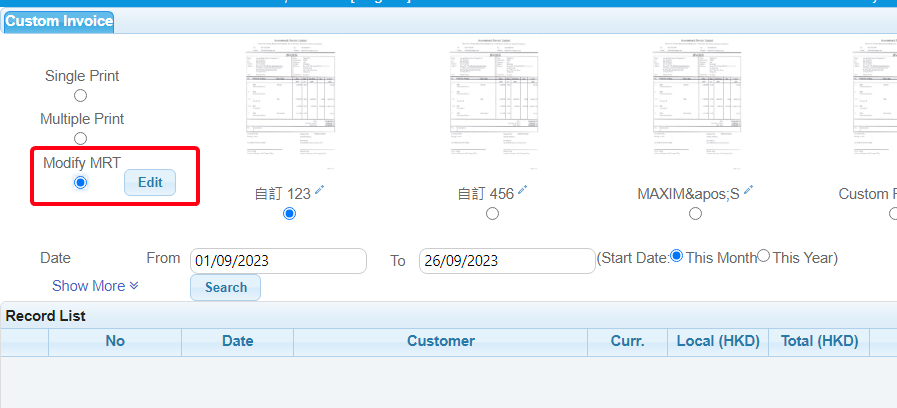 下载前请点『Check for issues』以检查问题。用户可以忽略任何警告,但请确保没有错误。此外,在编辑过程中也可以预览模板。:
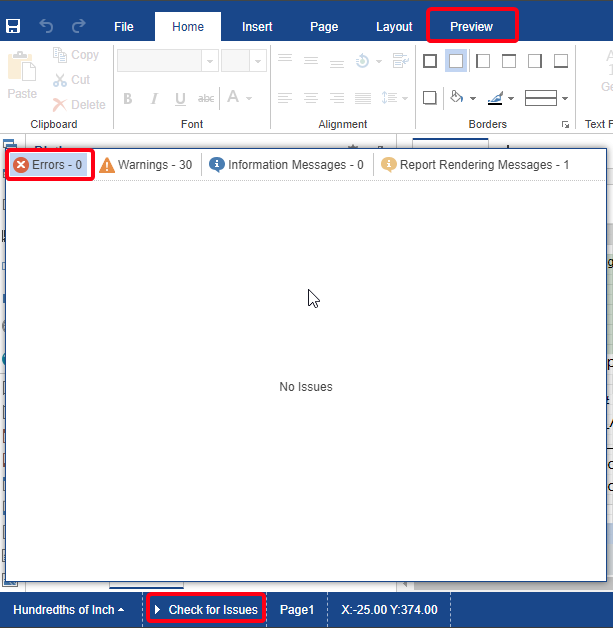 修改模板后,确保没有错误可下载模板: 按 File -> Save As:
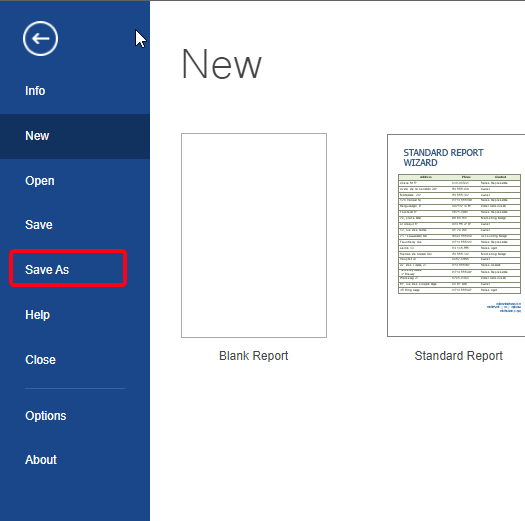 储存mrt文件到你的电脑:
 选择需要上传的位置,上传后这个位置原有模板将会被取代:
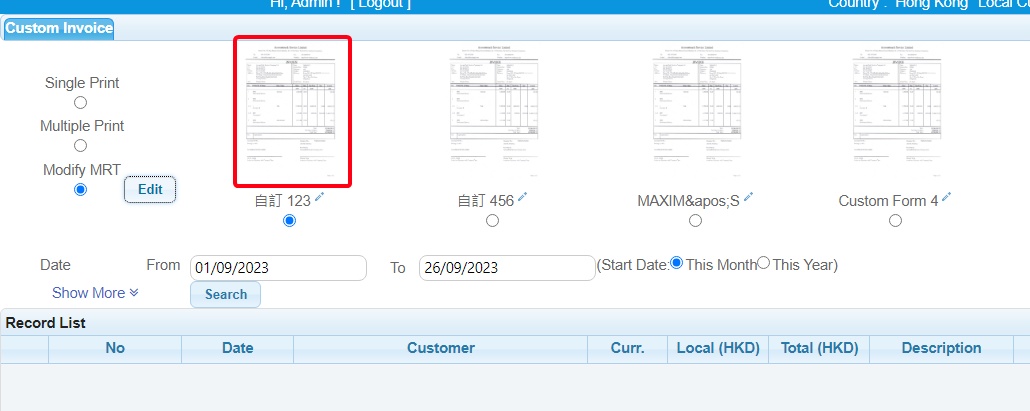 选择并上传 mrt文件: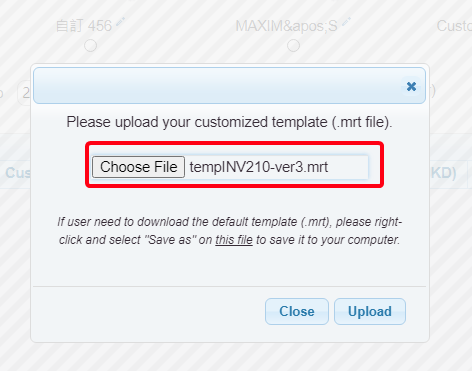
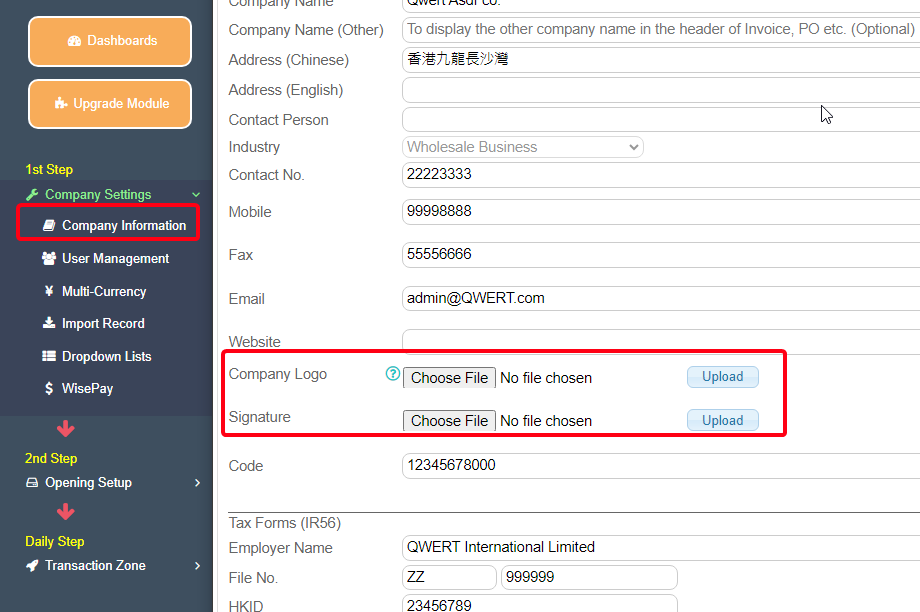
可在公司设定统一上传Logo和图章:
如需删除,或在个别表单显示不同的Logo或图章,也可以直接在自订表单里修改:
 如需删除,或在个别表单显示不同的Logo或图章,也可以直接在自订表单里修改: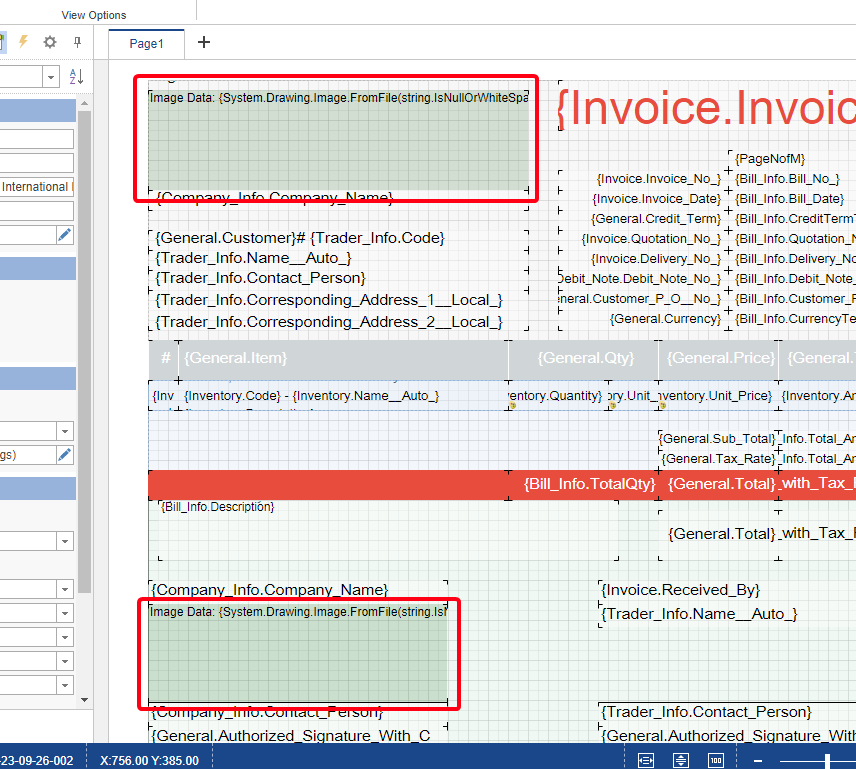
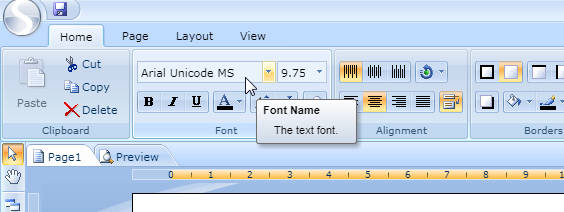
如有中文,字体应该选Arial Unicode MS,或新细明体等中文字体,如果选Arial,Times New Roman这些英文字体,PDF是不能显示中文的:
1. 收取的按金并无与任何发票挂勾,是你的客户预先给你一笔按金,当他们日后向你采购产品的时候,便在这笔款项扣除。这种情况请参考第1至3步。
开发票给客户要求收取按金:
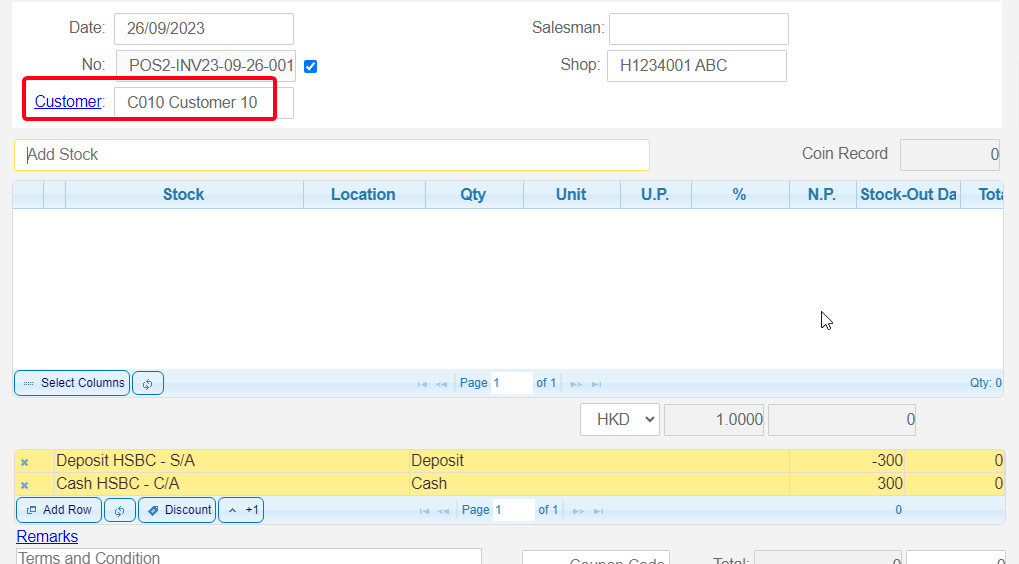
在发票里,输入日期,编号和客户。科目选客户按金,直接输入订金的金额,这张发票只用于要求客户支付订金,不输入任何库存。
在收款收取按金:
和一般发票的收款一样,选择日期,编号和客户。选择按金发票,输入金额收款。
在发票扣减按金:
除了发票原有资料外,新增一行,科目选客户按金,金额输入扣减按金的金额,需要输入负数以扣减。
2. 如你的客户给你按金的时候,是按照特定发票收取并扣减按金,请参考以下步骤:
在发票输入页面右下角,可以找到按金按钮。点击按钮,即可打开这张发票的按金管理介面:
可以针对发票逐行输入多项按金。
用户可依据整单发票金额输入相应的百分比,系统将自动计算并填充按金金额;用户亦可根据实际要求,直接手动输入确切的按金金额。
请勾选「已收款」以标示该笔按金已经收取,同时也选择实际收款日期。:
以上两种方式都可以查看按金报表:
销售分析报表 -> 按金状况,可以查看客户按金收取和扣减的记录":
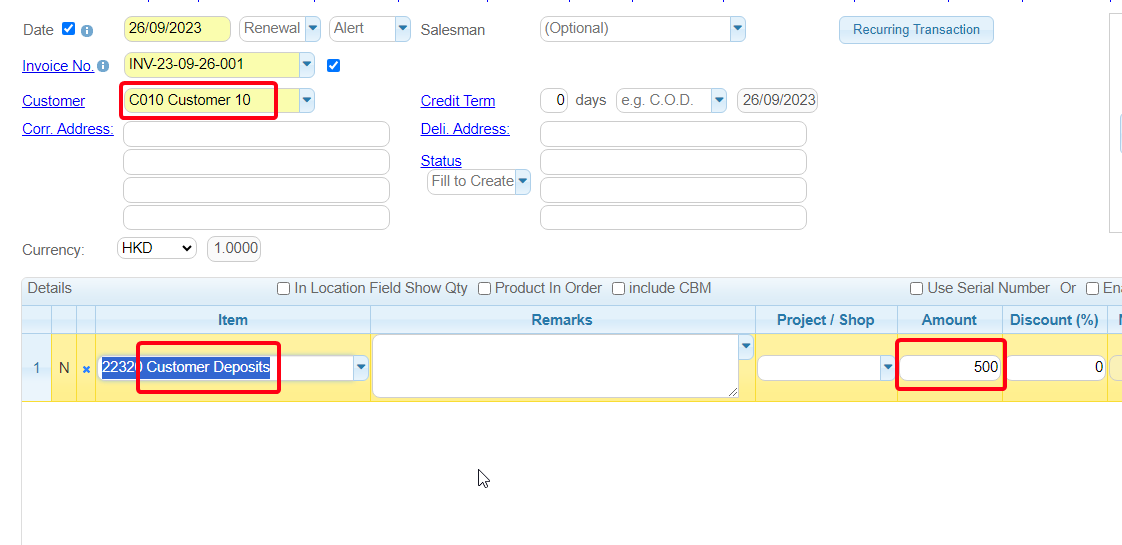
开发票给客户要求收取按金:
在发票里,输入日期,编号和客户。科目选客户按金,直接输入订金的金额,这张发票只用于要求客户支付订金,不输入任何库存。
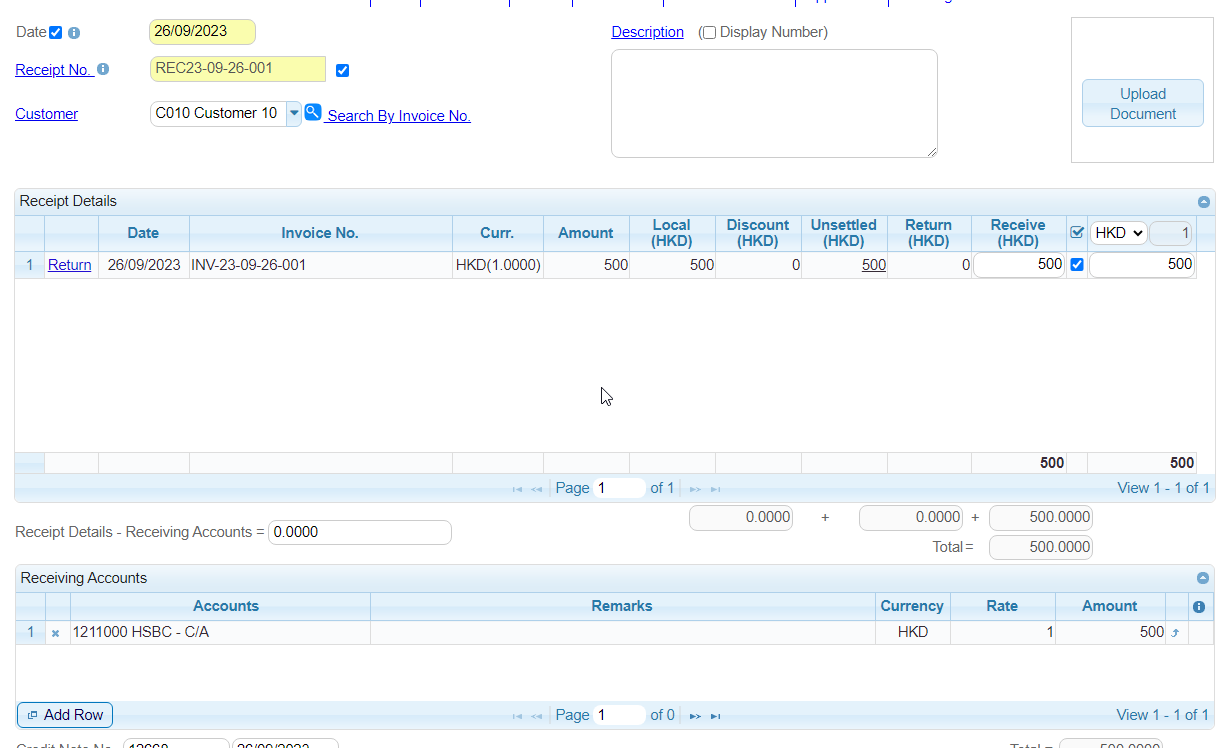
 在收款收取按金:
和一般发票的收款一样,选择日期,编号和客户。选择按金发票,输入金额收款。
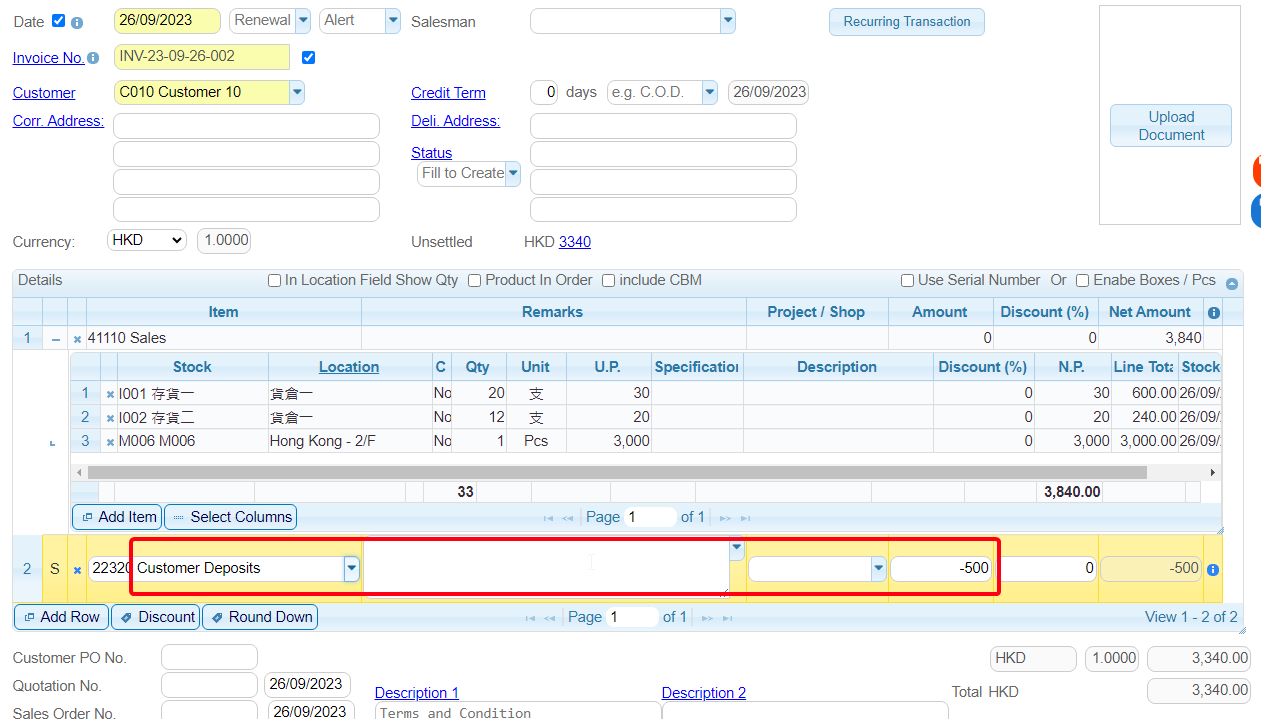
 在发票扣减按金:
除了发票原有资料外,新增一行,科目选客户按金,金额输入扣减按金的金额,需要输入负数以扣减。
 2. 如你的客户给你按金的时候,是按照特定发票收取并扣减按金,请参考以下步骤:
在发票输入页面右下角,可以找到按金按钮。点击按钮,即可打开这张发票的按金管理介面:
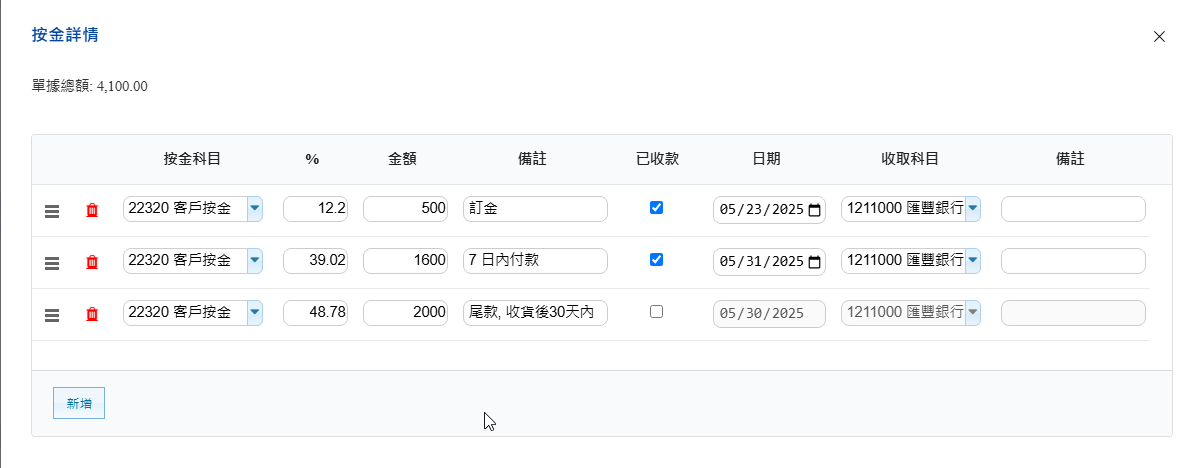
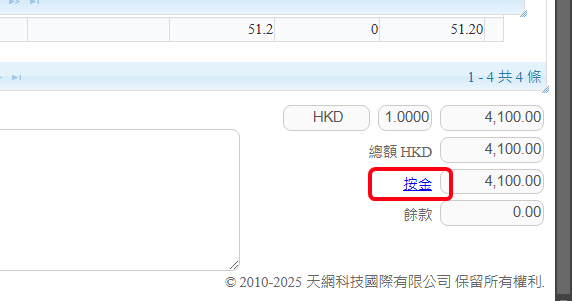 可以针对发票逐行输入多项按金。
用户可依据整单发票金额输入相应的百分比,系统将自动计算并填充按金金额;用户亦可根据实际要求,直接手动输入确切的按金金额。
请勾选「已收款」以标示该笔按金已经收取,同时也选择实际收款日期。:
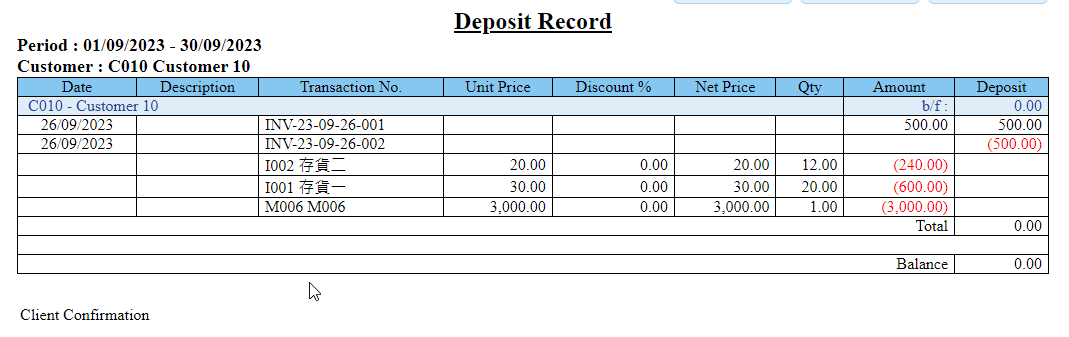
 以上两种方式都可以查看按金报表:
销售分析报表 -> 按金状况,可以查看客户按金收取和扣减的记录":
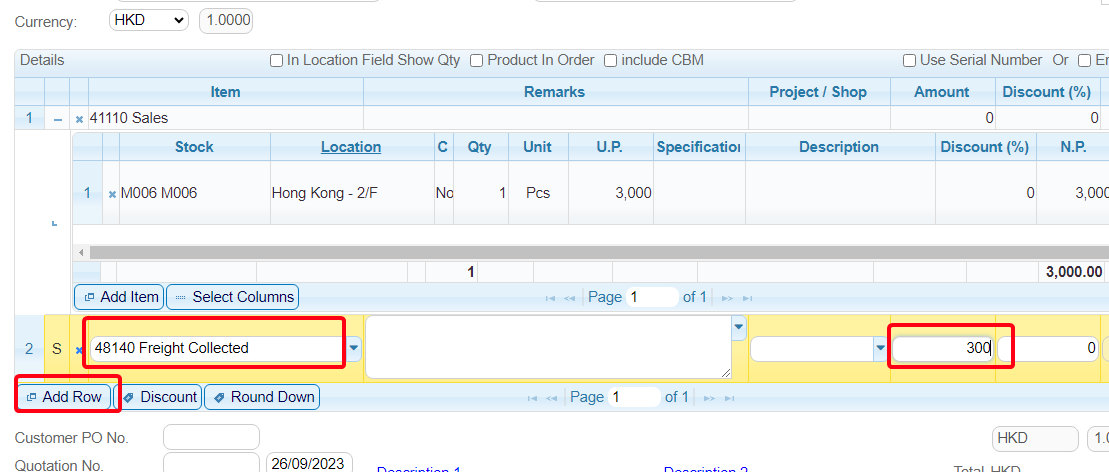
新增输入行,项目选取运费,直接输入金额:
可以在发票按「退货」:
或者在收款/退货选客户,找到发票,再按「销售退回」:
输入需要退货的数量:
如不知道是退货是哪一张发票,或者发票没有在系统输入,可以直接在发票入,数量输入负数,单价输入销售单价:
退了货的发票,可以在下张发票收款时扣减金额:
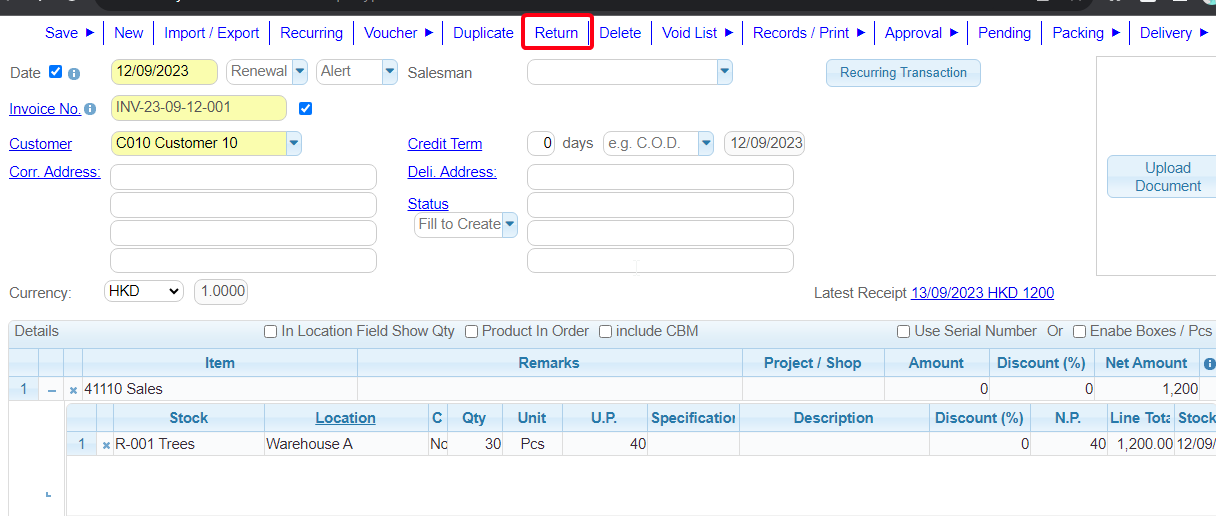 或者在收款/退货选客户,找到发票,再按「销售退回」:
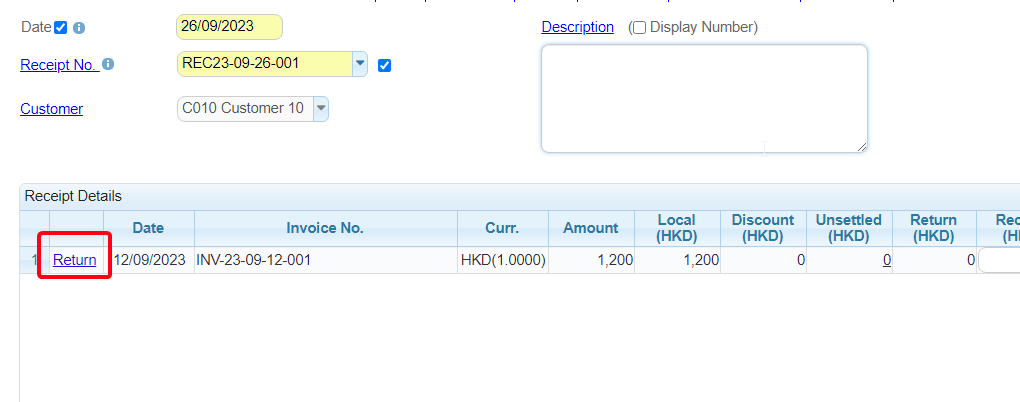 输入需要退货的数量:
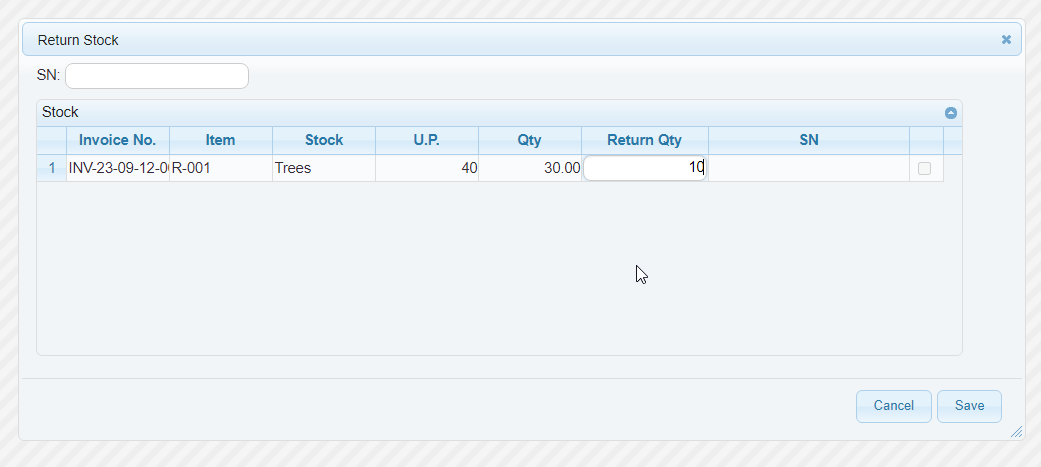 如不知道是退货是哪一张发票,或者发票没有在系统输入,可以直接在发票入,数量输入负数,单价输入销售单价:
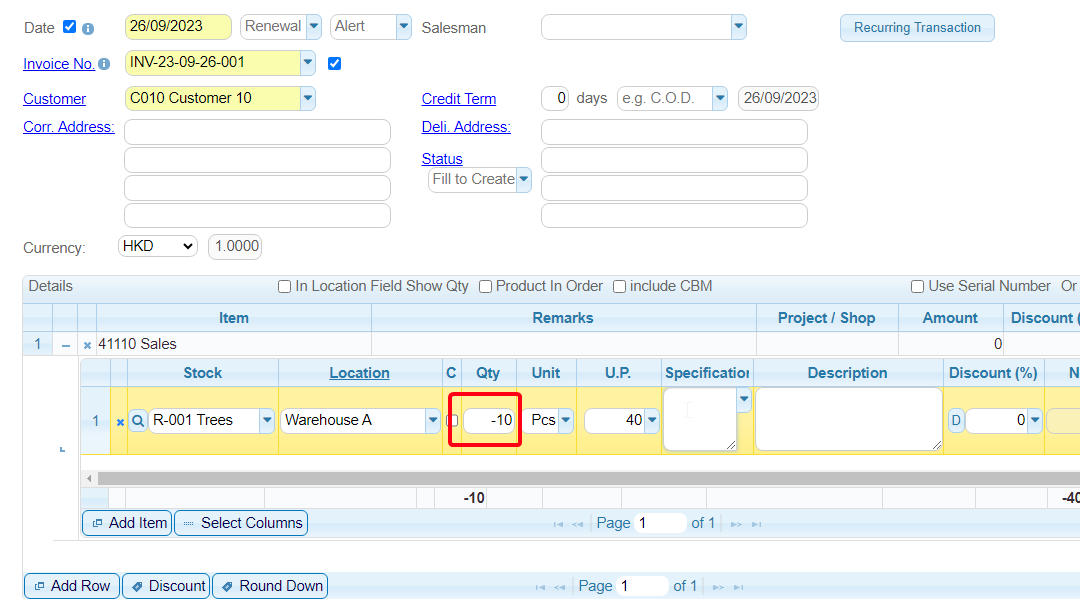 退了货的发票,可以在下张发票收款时扣减金额: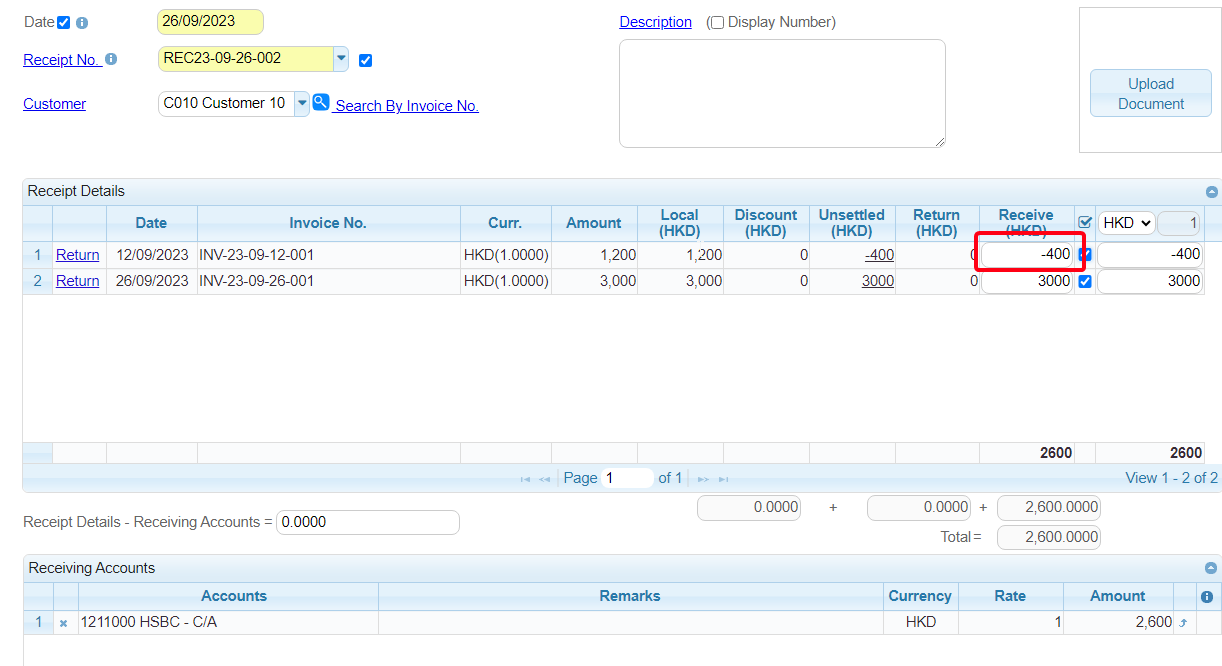
1. 支付的按金并无与任何采购直接挂勾,是你预先给供应商的一笔按金,当后向供应商采购产品的时候,便在这笔款项扣除。这种情况请参考第1至2步。
支付预付按金:
在付款页面, 输入编号, 选择日期
选择供应商
然后在支付账户选择银行和预付科目
银行科目输入支付的金额, 为正数
而预付科目输入负数
采购单收货,扣减预付按金:
新增一行,科目选预付科目, 金额输入需扣减的金额(负数)
2. 当供应商要求某个采购需预付款全额或部分金额时,请参考以下步骤:
在采购单输入页面右下角,可以找到按金按钮。点击按钮,即可打开这张采购单的按金管理介面。:
可以逐行输入多项按金
用户可依据整单的金额输入相应的百分比,系统将自动计算并填充预付金额;用户亦可根据实际要求,直接手动输入确切的预付按金金额。
请勾选「已付款」以标示该笔按金已经支付,同时也选择实际付款日期。:
以上两种方式都可以查看按金报表:
采购分析报表 -> 预付状态,可以查看预付按金记录:
支付预付按金:
在付款页面, 输入编号, 选择日期
选择供应商
然后在支付账户选择银行和预付科目
银行科目输入支付的金额, 为正数
而预付科目输入负数
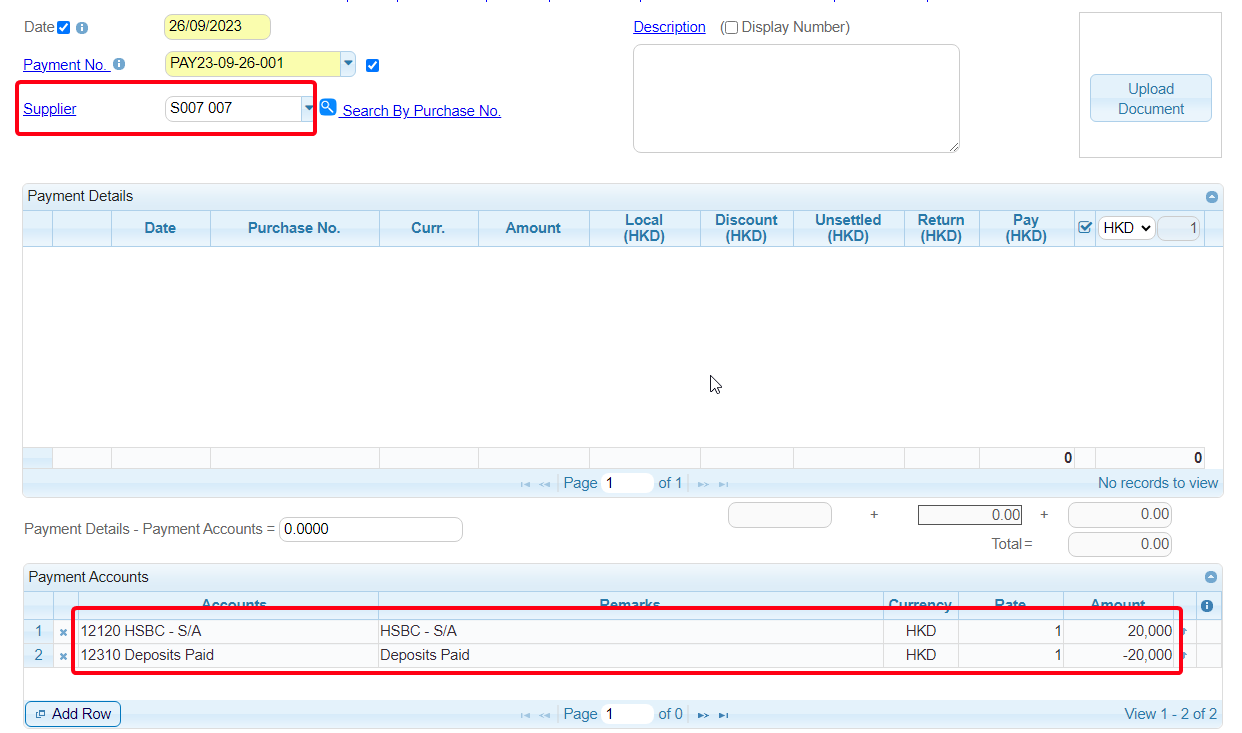 采购单收货,扣减预付按金:
新增一行,科目选预付科目, 金额输入需扣减的金额(负数)
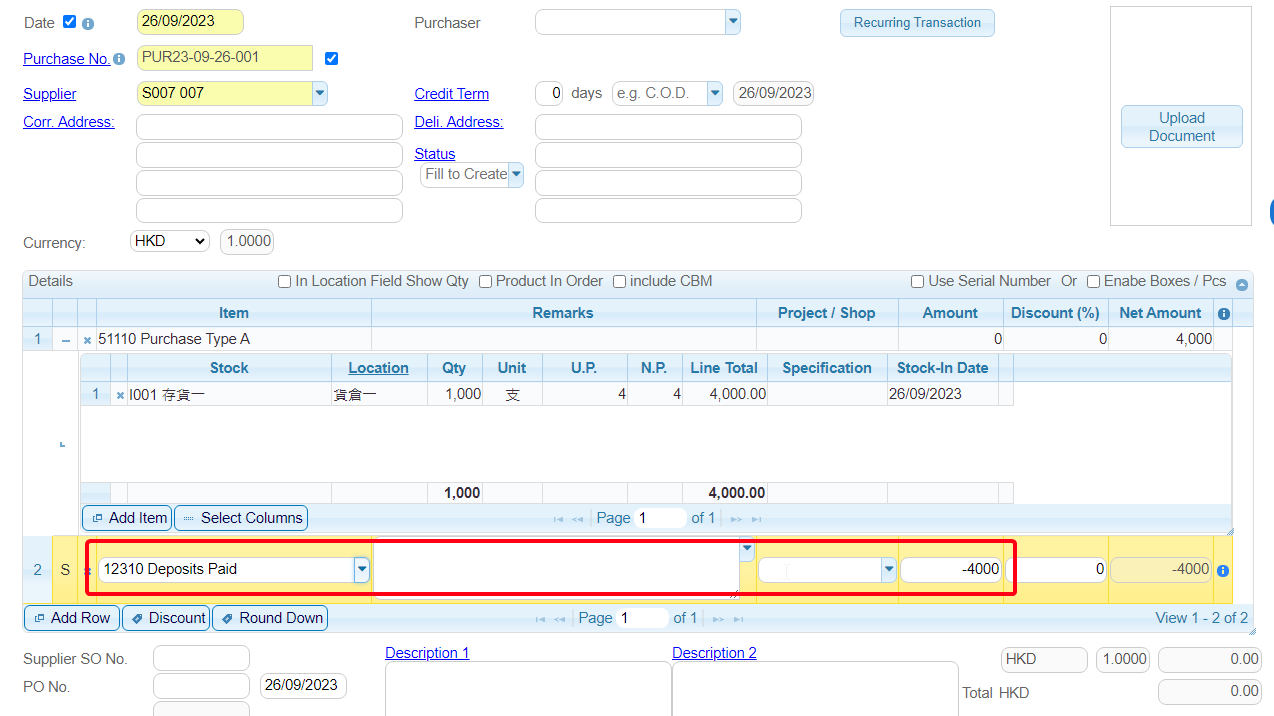 2. 当供应商要求某个采购需预付款全额或部分金额时,请参考以下步骤:
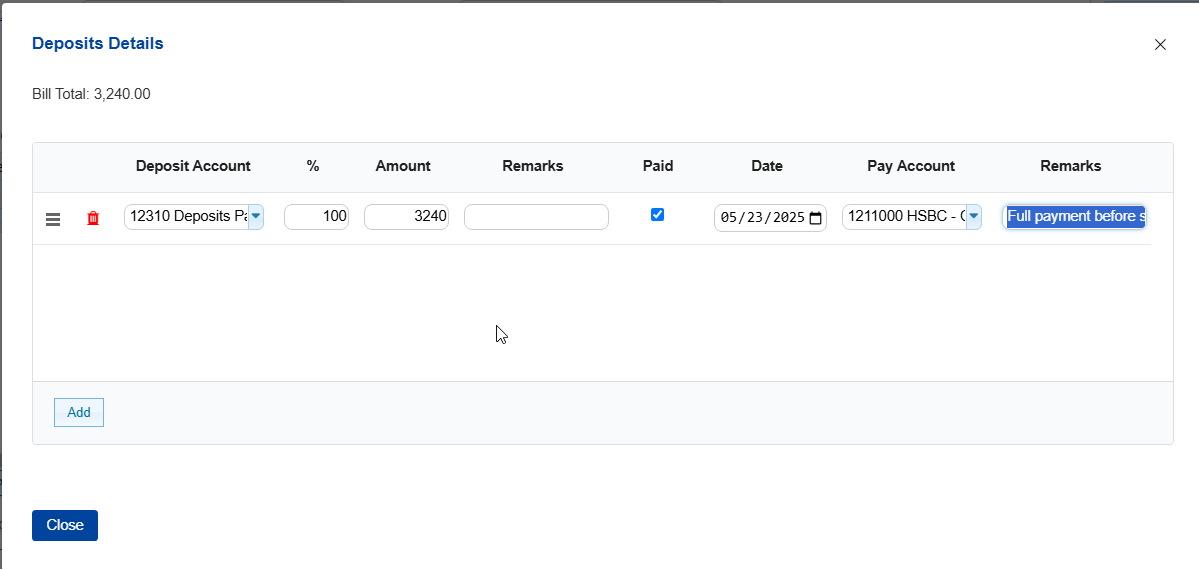
在采购单输入页面右下角,可以找到按金按钮。点击按钮,即可打开这张采购单的按金管理介面。:
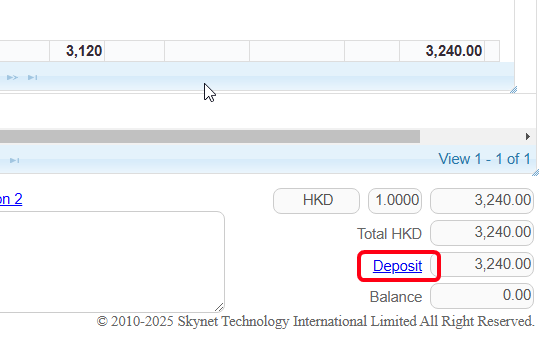 可以逐行输入多项按金
用户可依据整单的金额输入相应的百分比,系统将自动计算并填充预付金额;用户亦可根据实际要求,直接手动输入确切的预付按金金额。
请勾选「已付款」以标示该笔按金已经支付,同时也选择实际付款日期。:
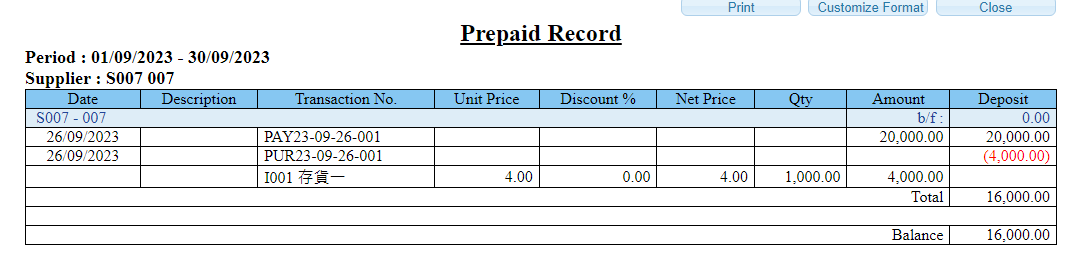
 以上两种方式都可以查看按金报表:
采购分析报表 -> 预付状态,可以查看预付按金记录:
收取按金/订金:
扣减按金:
销售分析报表 -> 按金状况,可以查看客户按金收取和扣减的记录:
 扣减按金:
扣减按金: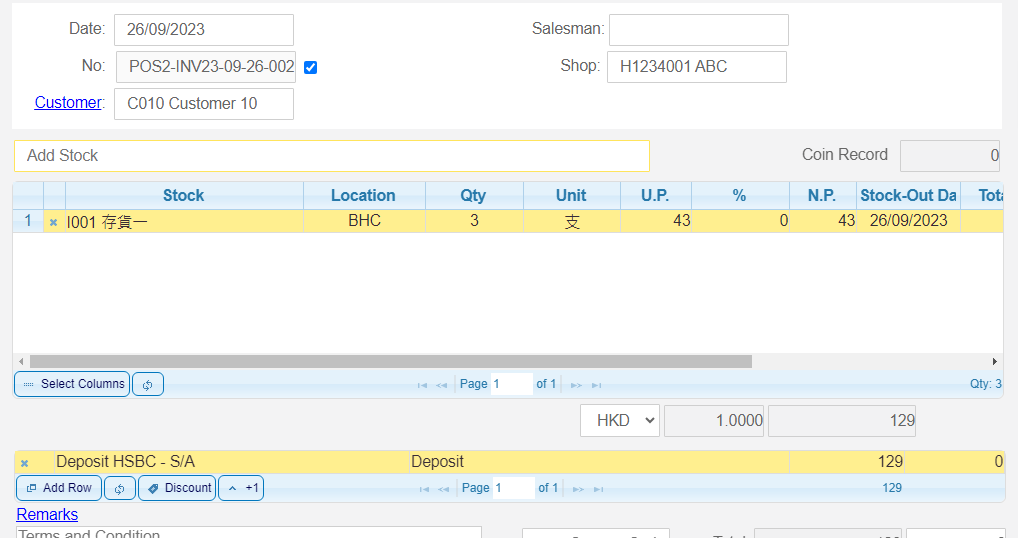 销售分析报表 -> 按金状况,可以查看客户按金收取和扣减的记录: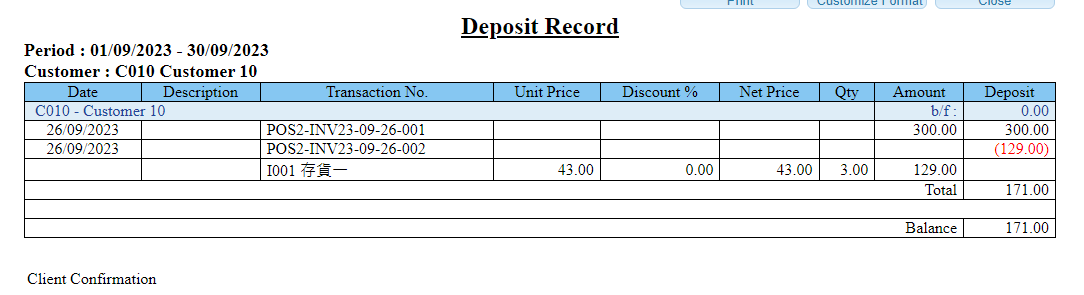
用户多于1个时可以启用权限:
启用权限后可以设置权限:
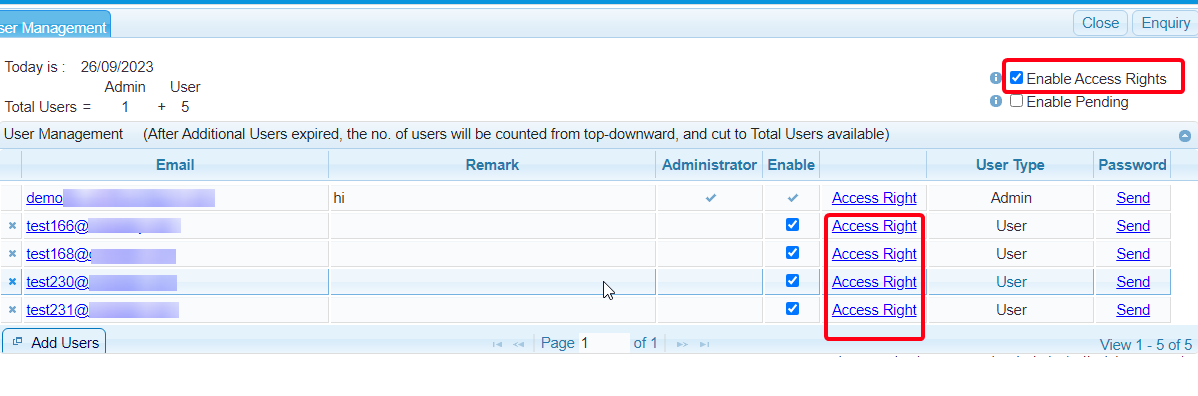 启用权限后可以设置权限: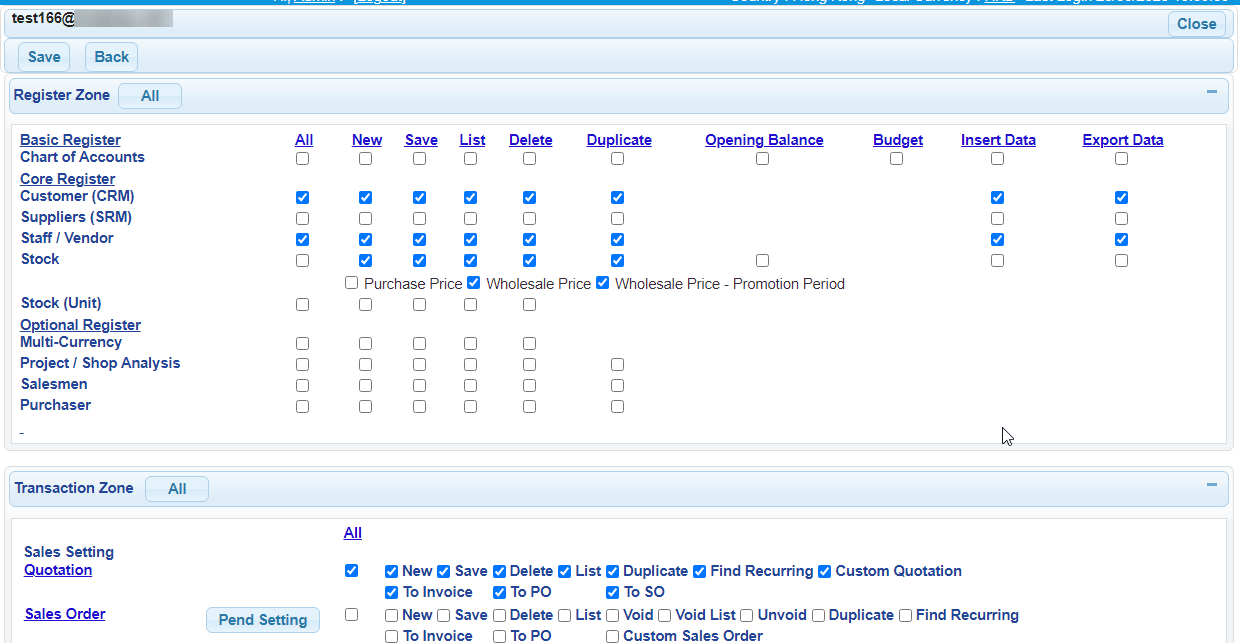
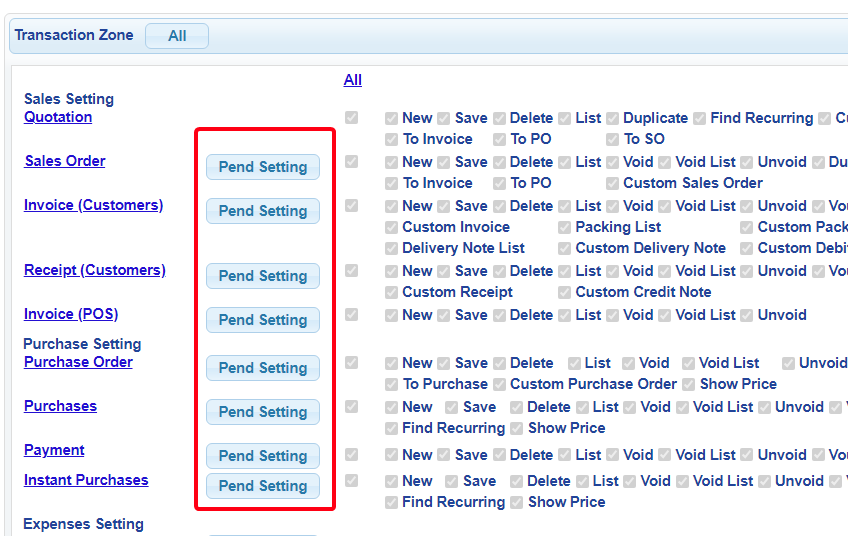
用户多于1个时,启用权限,然后启用审批:
权限,审批设定:
选择该用户可以审批的用户:
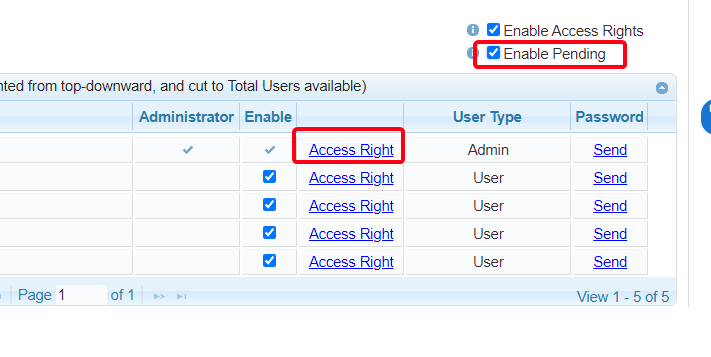 权限,审批设定:
 选择该用户可以审批的用户: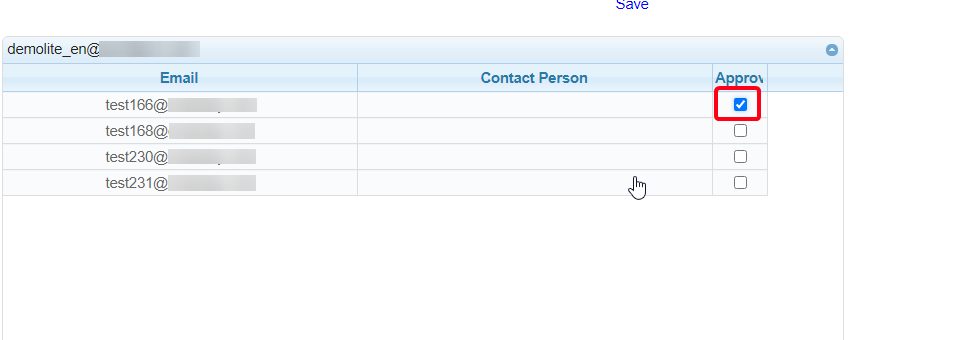
第1行 原本的金额和汇率 (e.g. 年结时的汇率 8.5 的EUR2000)
第2行 相同金额和新的汇率 (e.g. 预设汇率 9 的EUR2000)
第3行 汇率损耗 (e.g. 汇率损耗 HKD1000):
可在总分类帐查看结果:
第2行 相同金额和新的汇率 (e.g. 预设汇率 9 的EUR2000)
第3行 汇率损耗 (e.g. 汇率损耗 HKD1000):
 可在总分类帐查看结果:
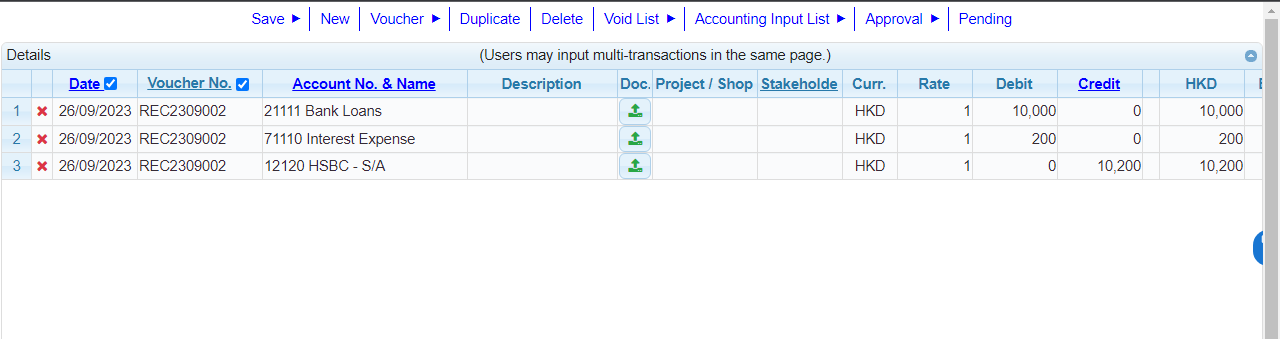
1 偿还借贷的金额
2 利息的金额
3 支付的银行户口:
2 利息的金额
3 支付的银行户口:
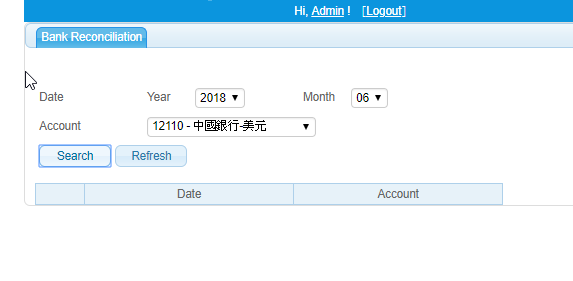
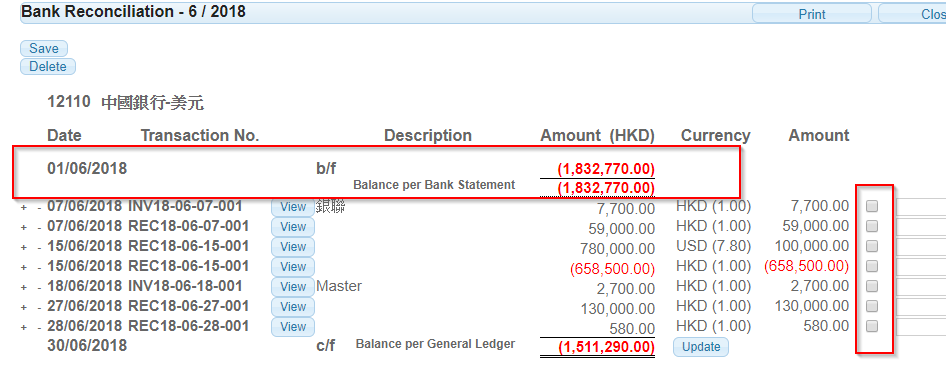
如剔选,这纪录被界定为『系统记录已输入, 银行也有显示』
如不剔选,这纪录被界定为『系统记录已输入, 银行尚未反映』
然后输入实际银行余额,比较总帐余额与调整后的银行余额。:
如果上月有未兑现的支票在本月已兑现,可新增订来输入这些金额。
在截图的例子中,有一笔 CR 2000 的上月未兑现,在本月兑现。:
如不剔选,这纪录被界定为『系统记录已输入, 银行尚未反映』
然后输入实际银行余额,比较总帐余额与调整后的银行余额。:
 如果上月有未兑现的支票在本月已兑现,可新增订来输入这些金额。
在截图的例子中,有一笔 CR 2000 的上月未兑现,在本月兑现。:
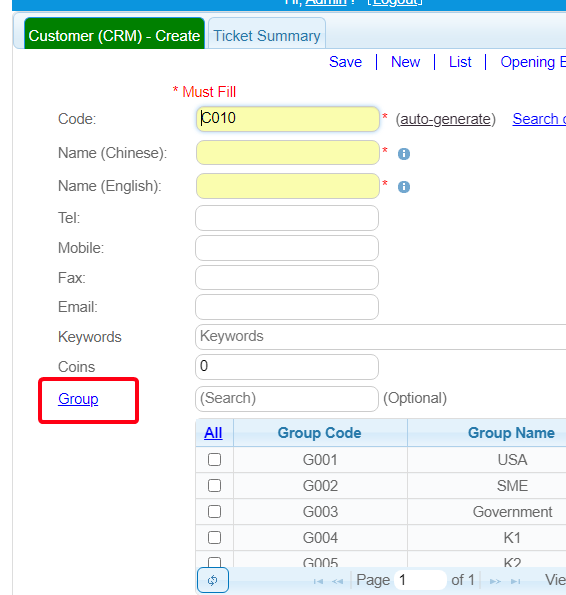
按「组别」打开组别列表:
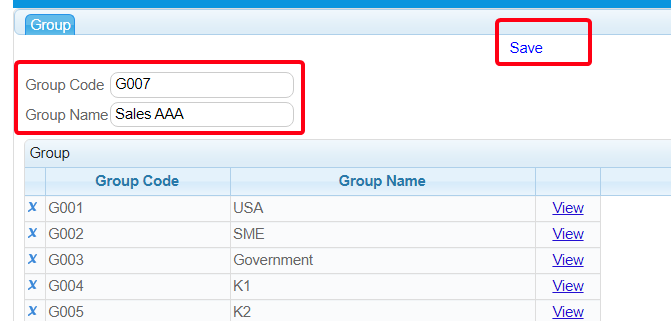
可以新增,修改,删除组别:
选择该客户的组别:
 可以新增,修改,删除组别:
 选择该客户的组别: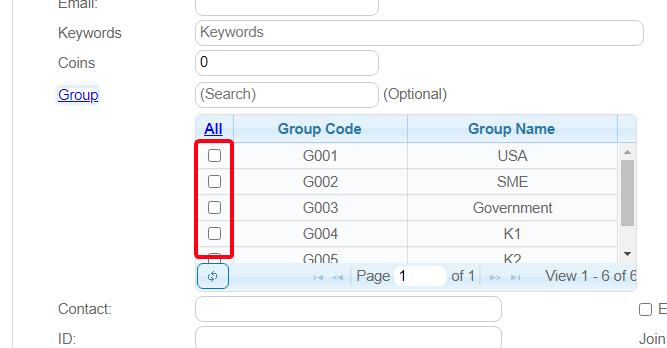
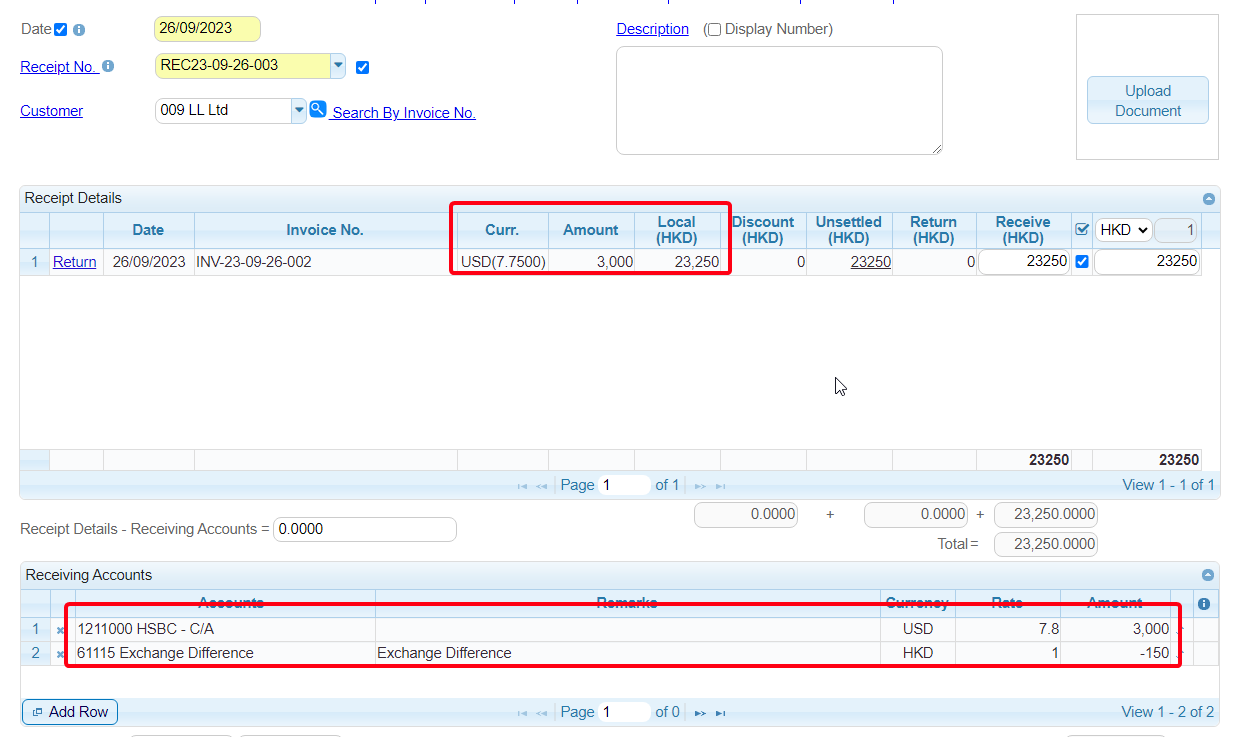
当付款收款时,使用不同货币或汇率,第一行输入实际收款付款的货币汇率和金额,第二行输入汇率损耗:
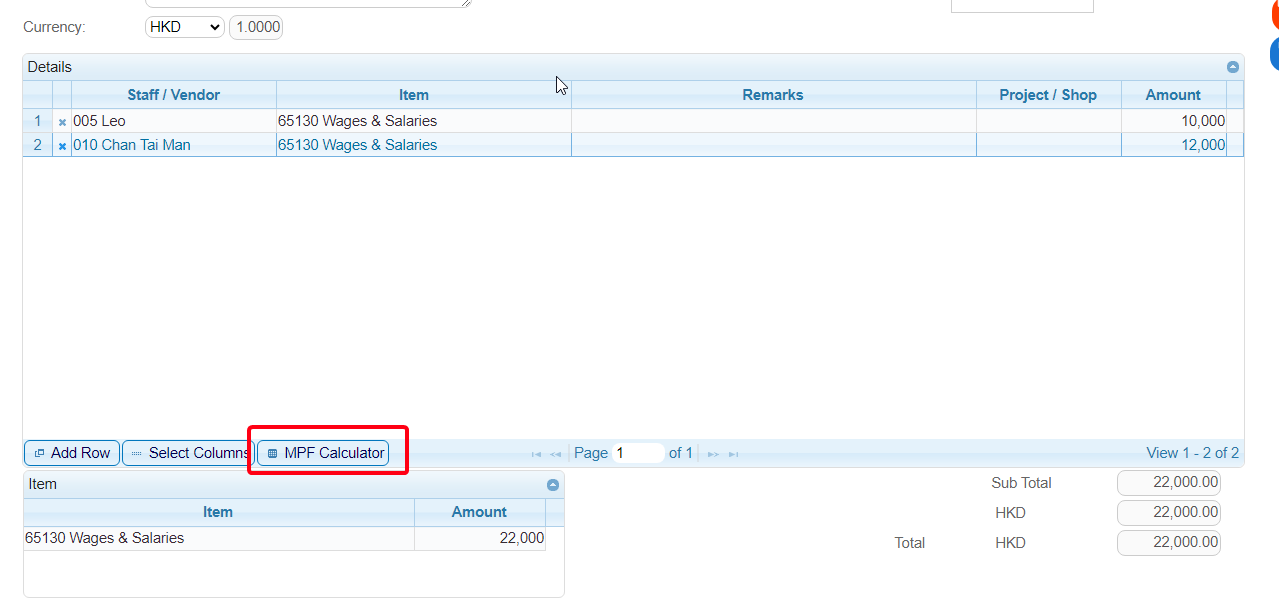
按『C』可以计算强积金:
计算强积金:
 计算强积金: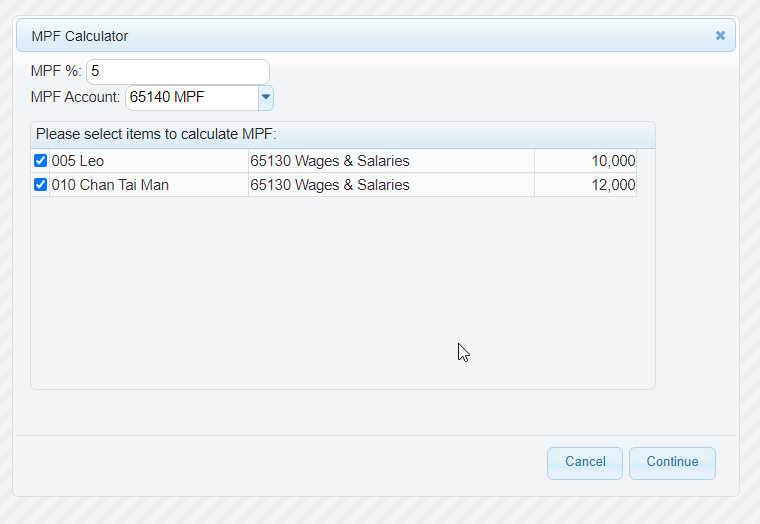
库存,「基础单位」打开单位列表:
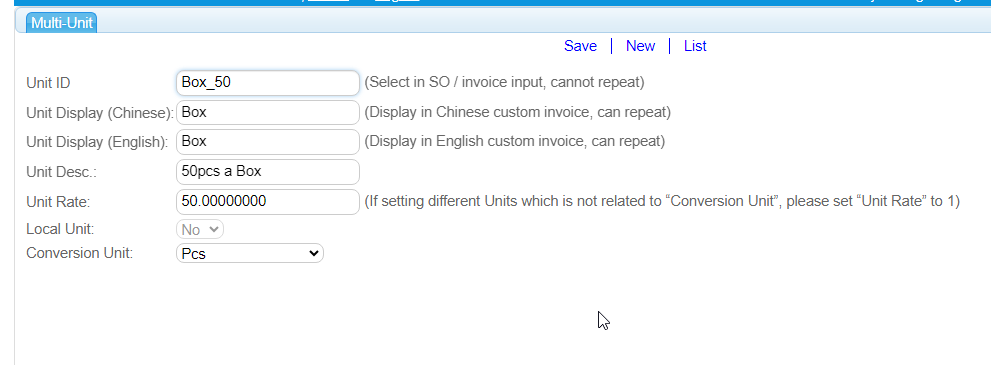
输入单位比率,对应单位和其他资料:
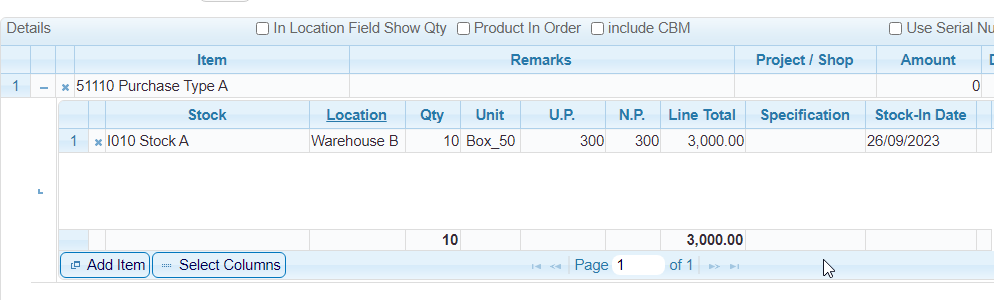
采购或销售时选择单位:
在库存流量报表可以看到相关单位的数量:
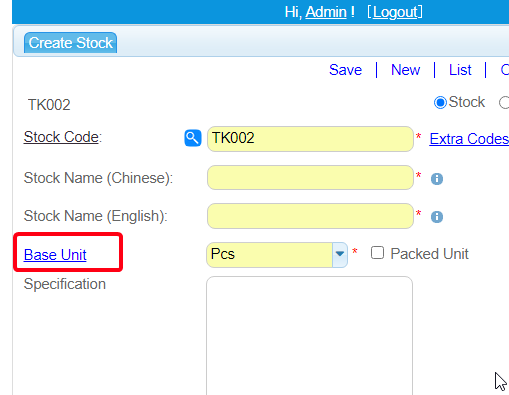 输入单位比率,对应单位和其他资料:
 采购或销售时选择单位:
 在库存流量报表可以看到相关单位的数量:
建立多地区:
新增,修改,删除地区:
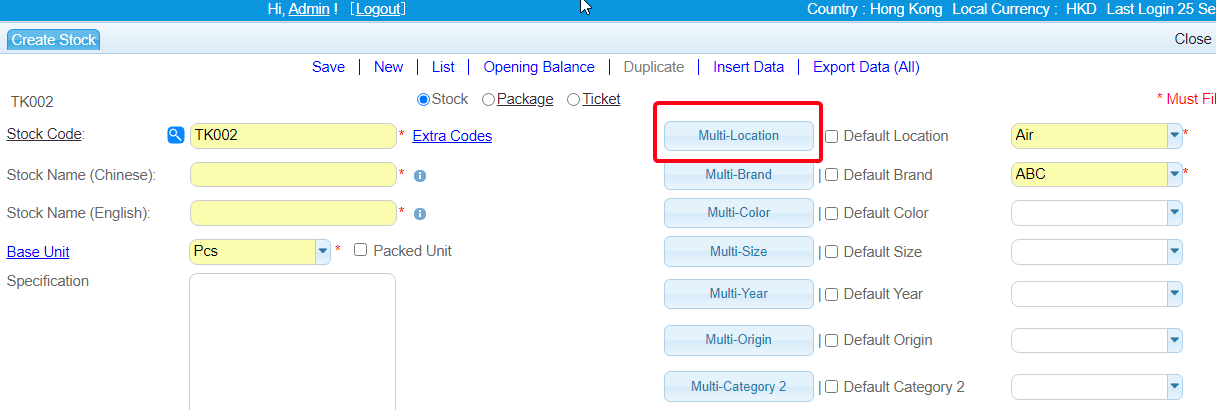 新增,修改,删除地区: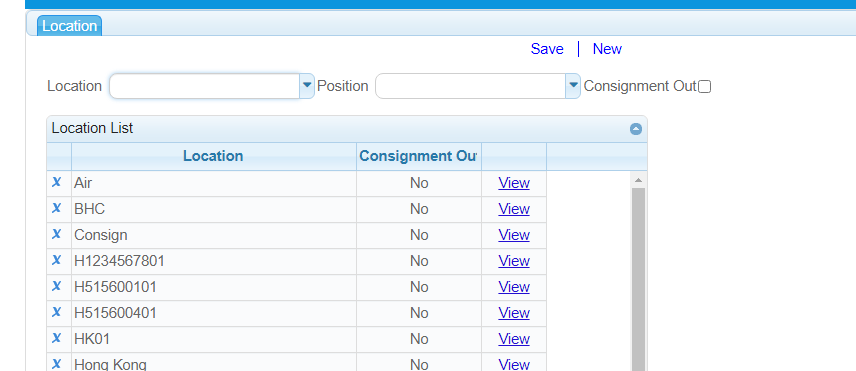
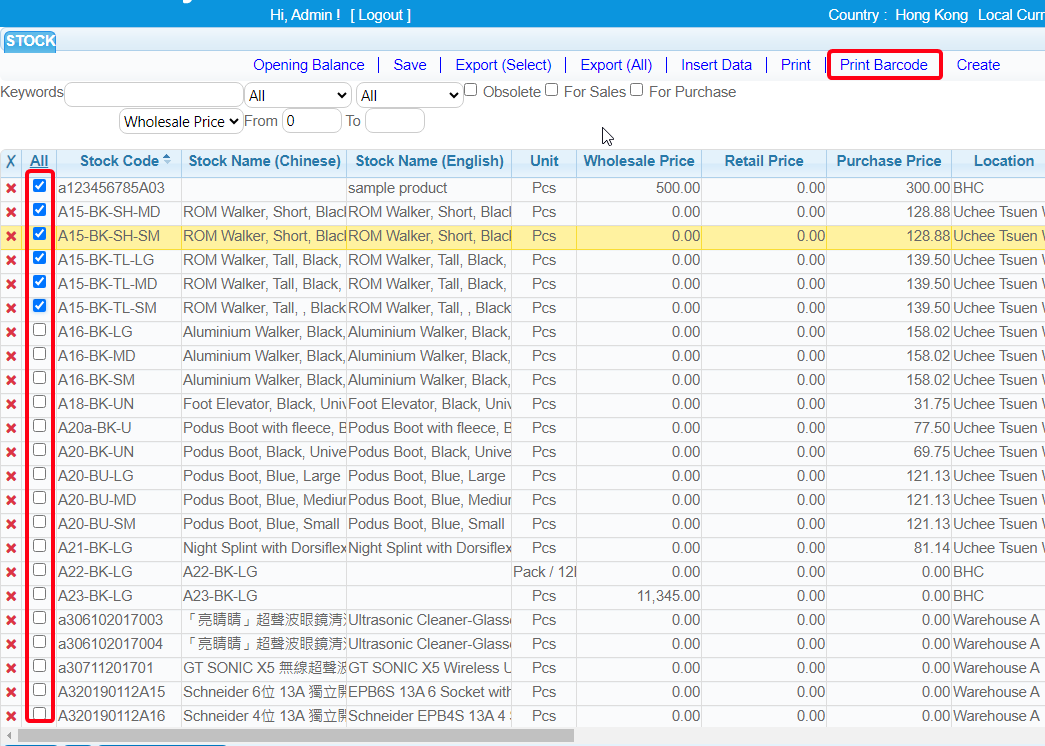
在库存列表,选择需要列印的库存 -> 列印条码:
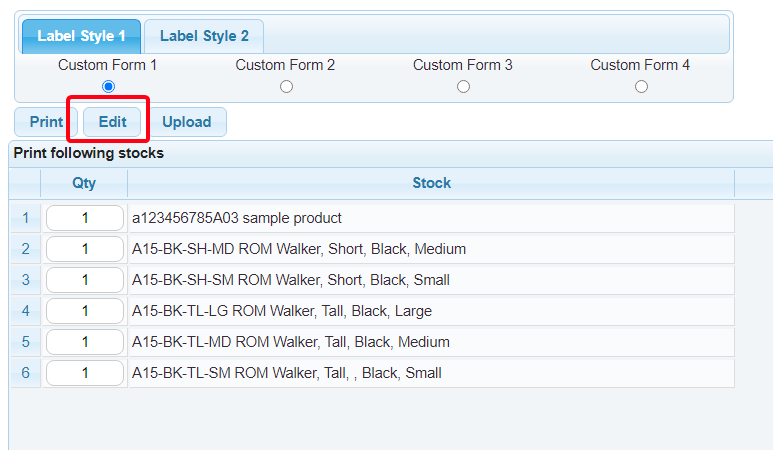
列印条码页面,按编辑:
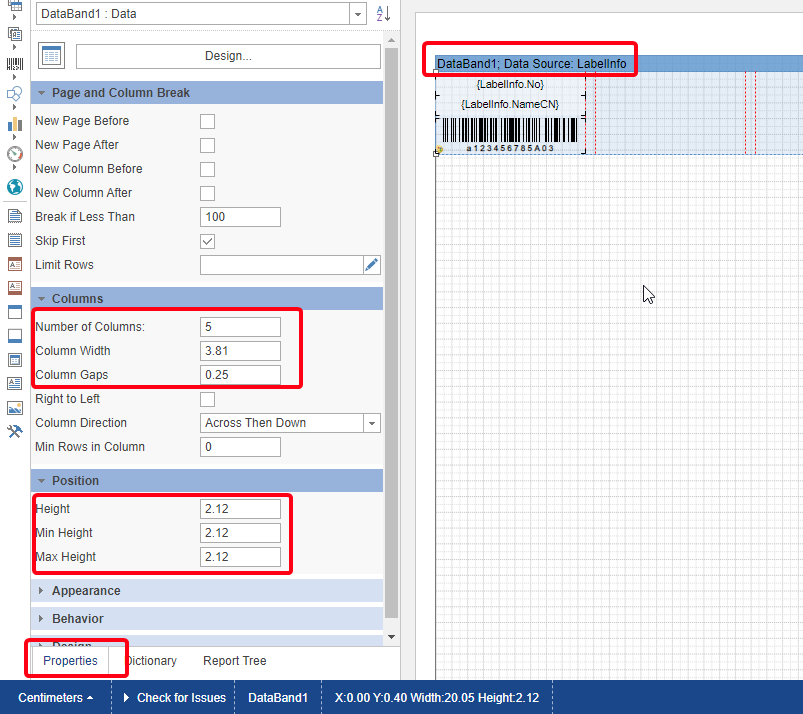
如需修改条码标签尺寸,先选择DataBand,在Properties,更改Columns 和 Height:
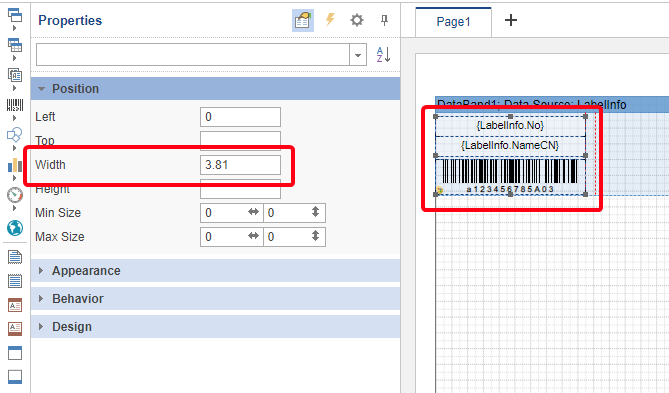
选择文字栏位,更改Width:
修改模板后,按圆形按钮的File,Save as...,save report as:
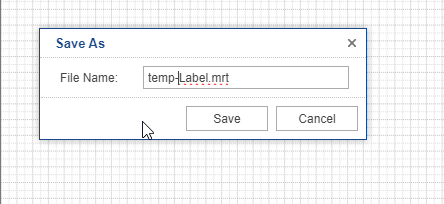
储存mrt文件到你的电脑:
上传刚才的mrt文件:
 如需修改条码标签尺寸,先选择DataBand,在Properties,更改Columns 和 Height:
 选择文字栏位,更改Width:
 修改模板后,按圆形按钮的File,Save as...,save report as:
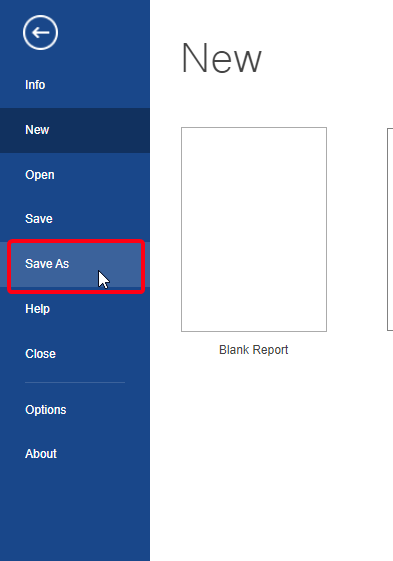 储存mrt文件到你的电脑:
 上传刚才的mrt文件: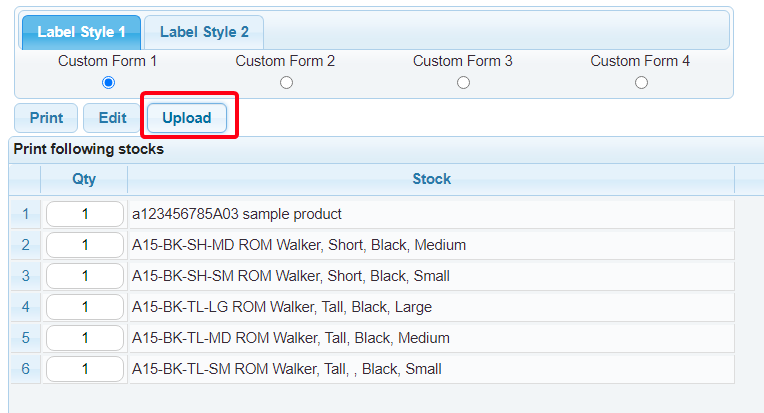
选择日期,在同1个报表,期末库存转入资产负债表,资产负债表再转入期初库存:
将期末库存(损益表) 转入 库存(资产负债表) 1:
将期末库存(损益表) 转入 库存(资产负债表) 2:
将库存(资产负债表) 转入 期初库存(损益表) 1:
将库存(资产负债表) 转入 期初库存(损益表) 2:
也可以直接在会计人员输入介面直接输入:
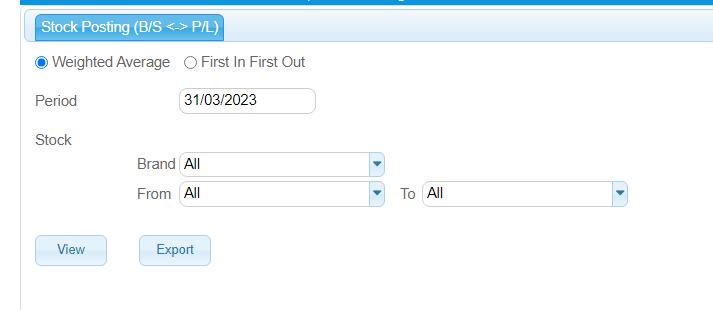 将期末库存(损益表) 转入 库存(资产负债表) 1:
 将期末库存(损益表) 转入 库存(资产负债表) 2:
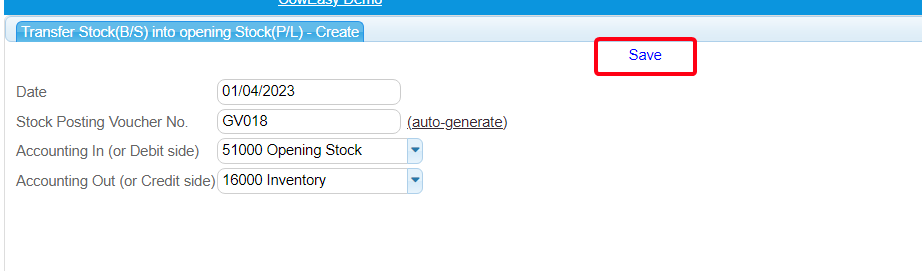
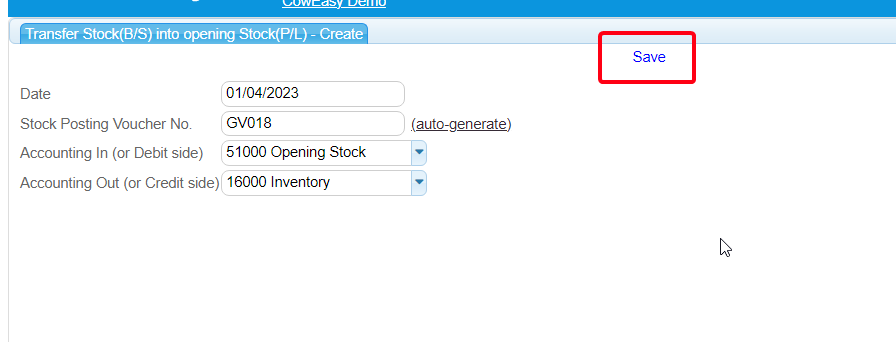 将库存(资产负债表) 转入 期初库存(损益表) 1:
 将库存(资产负债表) 转入 期初库存(损益表) 2:
 也可以直接在会计人员输入介面直接输入: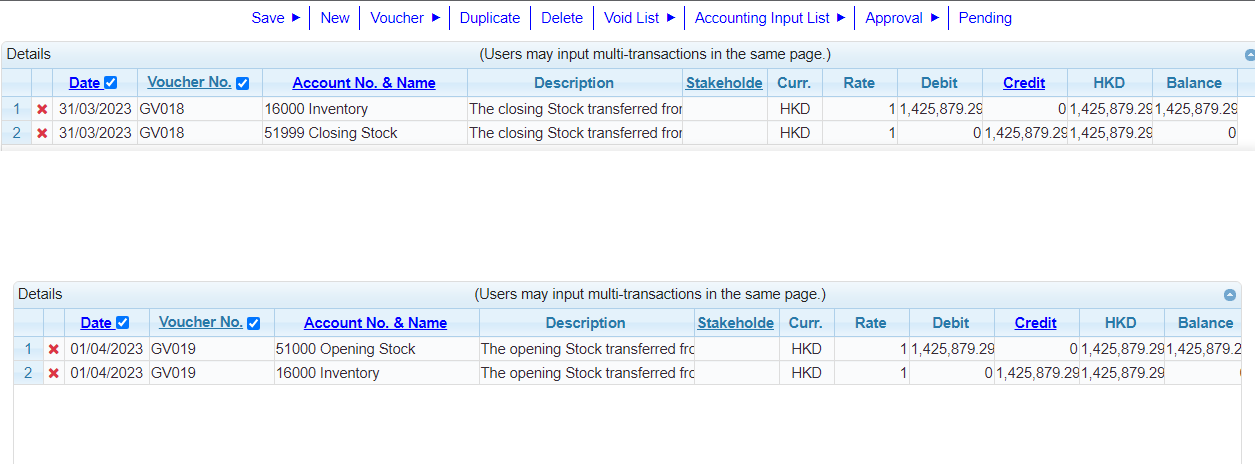
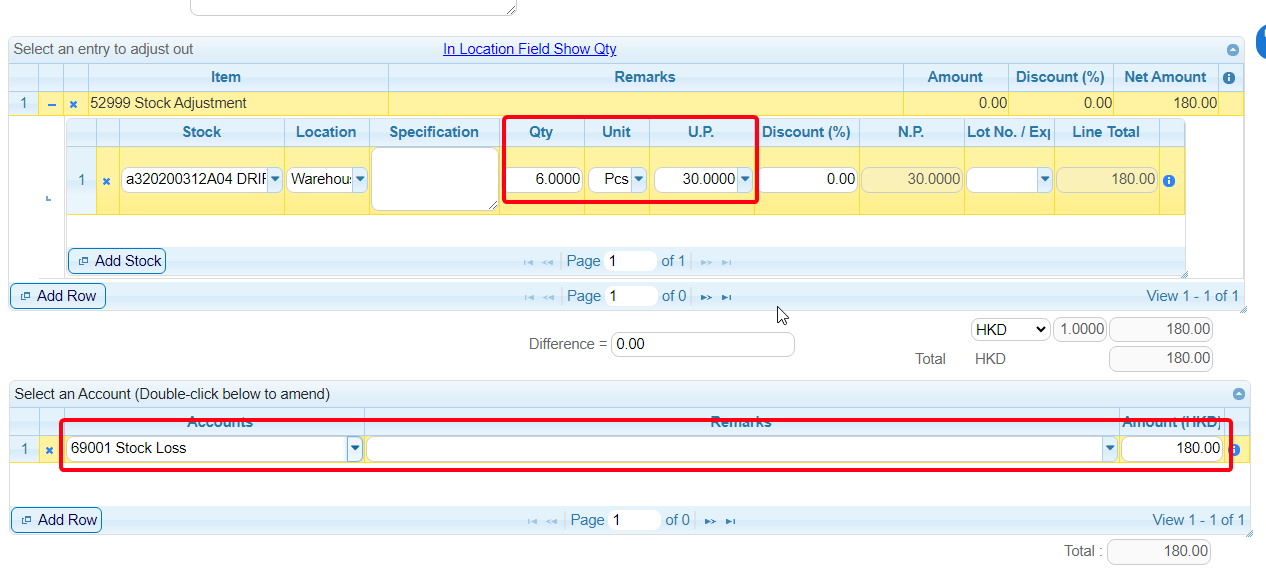
1 遗失或需要丢弃的产品,数量和采购价
2 库存损失,总金额
这样将 COGS转去支出:
2 库存损失,总金额
这样将 COGS转去支出:
店铺可以设置POS里面的捷径,收款科目可以设6个,产品可以最多18个,可以设置最常用的产品:
不同店铺可以设置不同捷径:
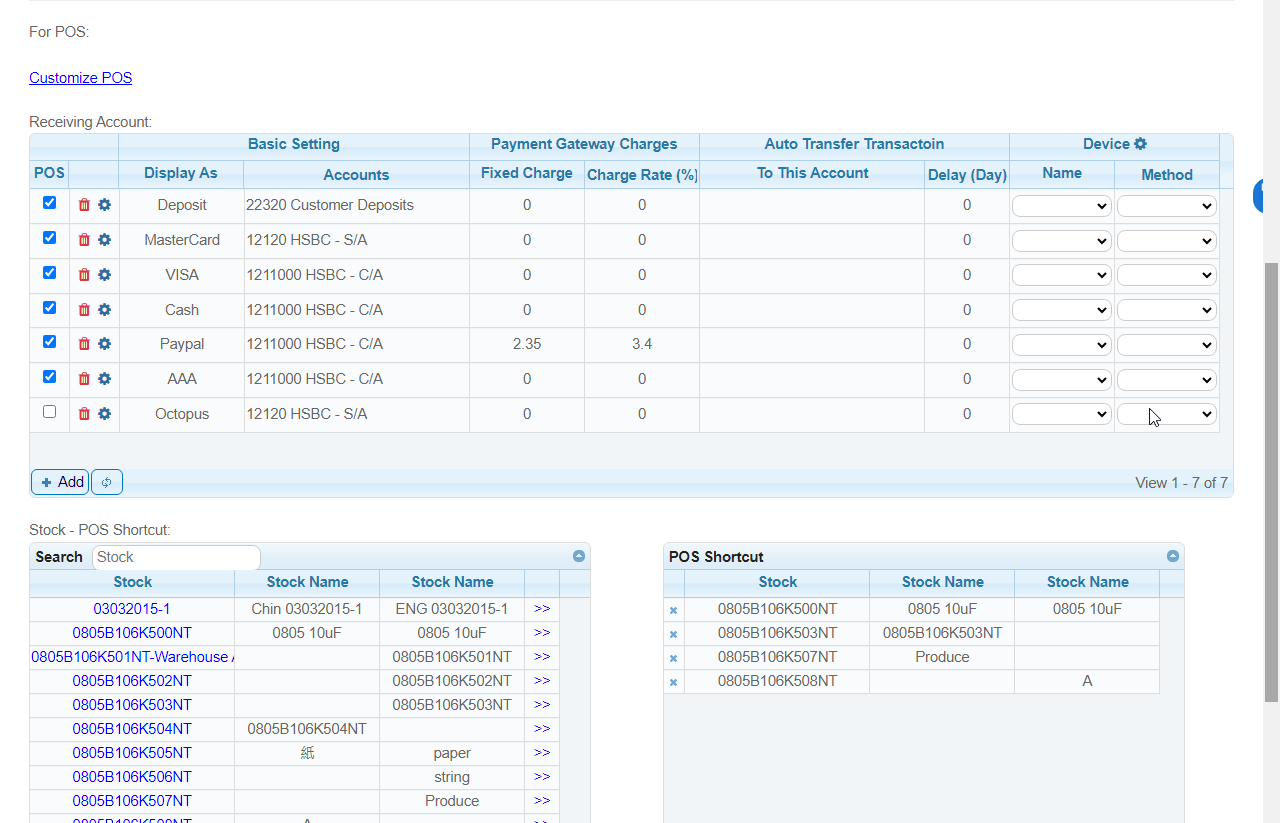 不同店铺可以设置不同捷径: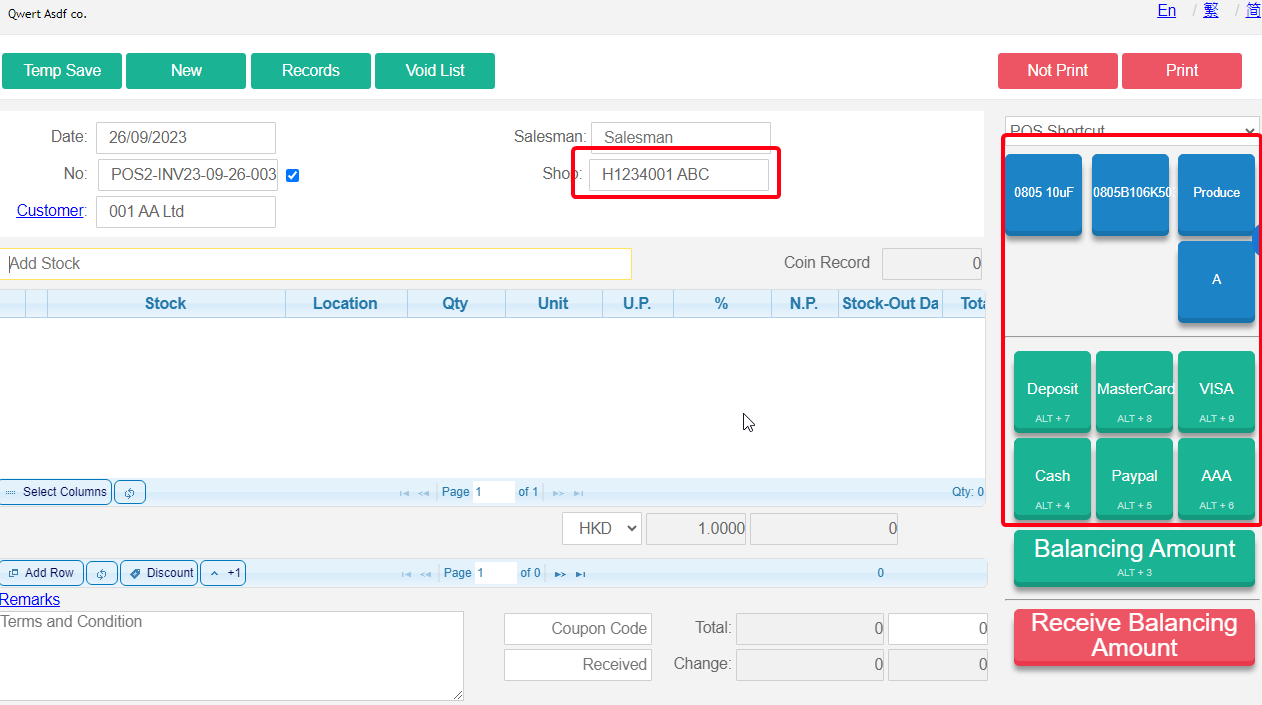
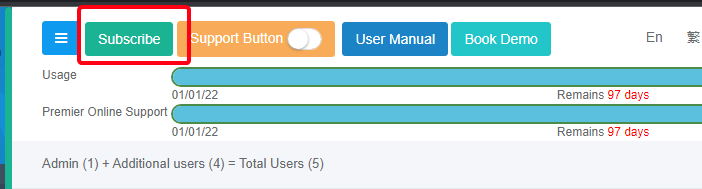
登入后按『订购平台』:
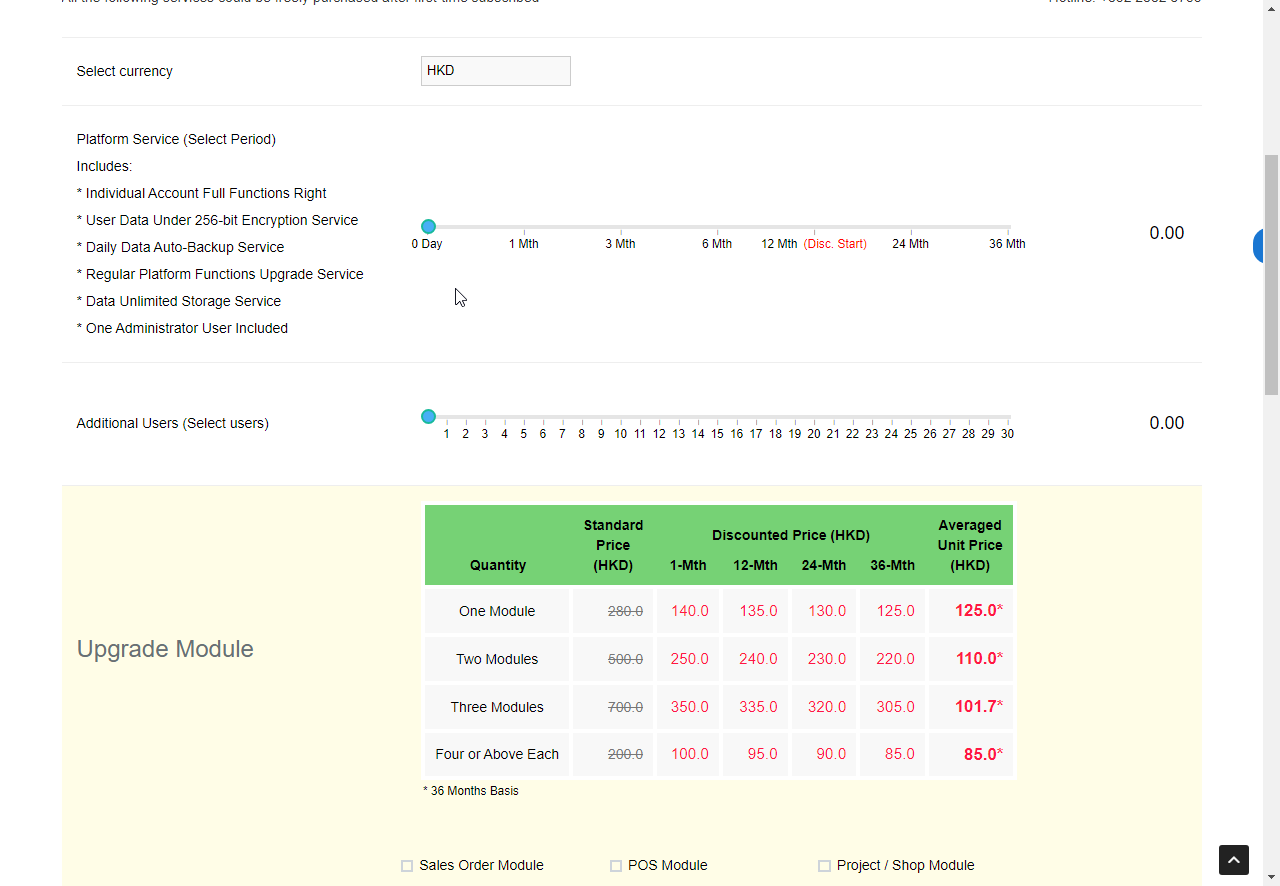
选择订购使用时段:
下一步,下单后,可网上或经银行付款:
 选择订购使用时段:
 下一步,下单后,可网上或经银行付款: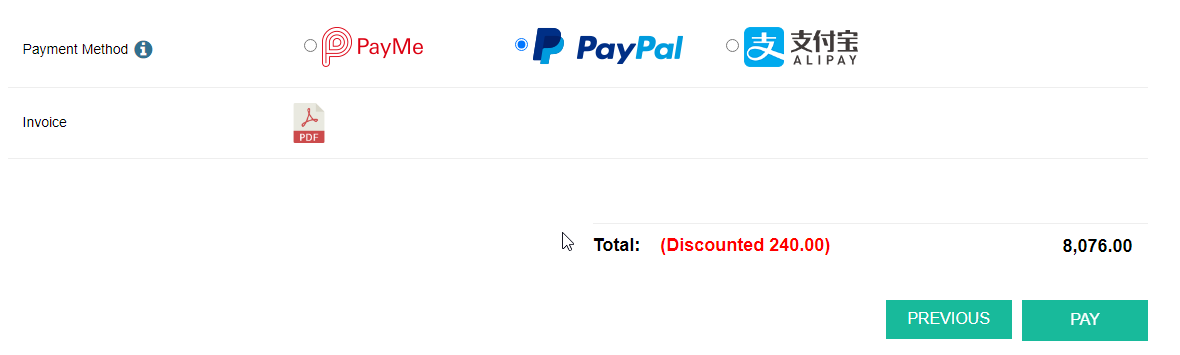
在现有的使用期内订购更多用户:
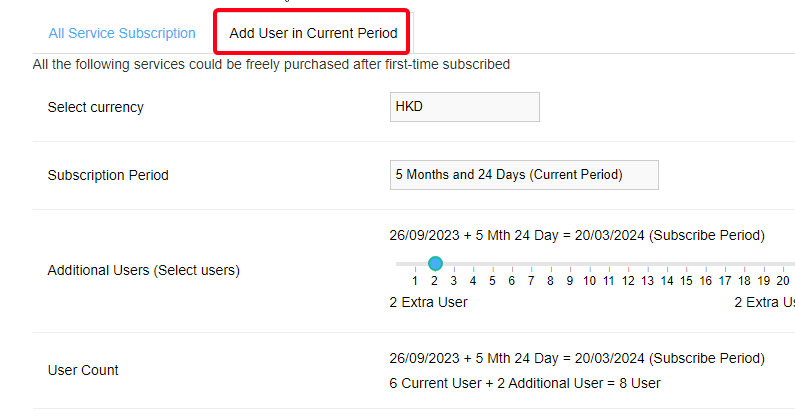
在这里可以查看订购记录:
订购记录,查看发票:
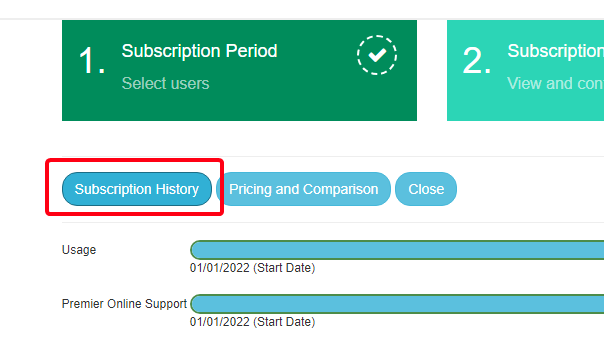 订购记录,查看发票: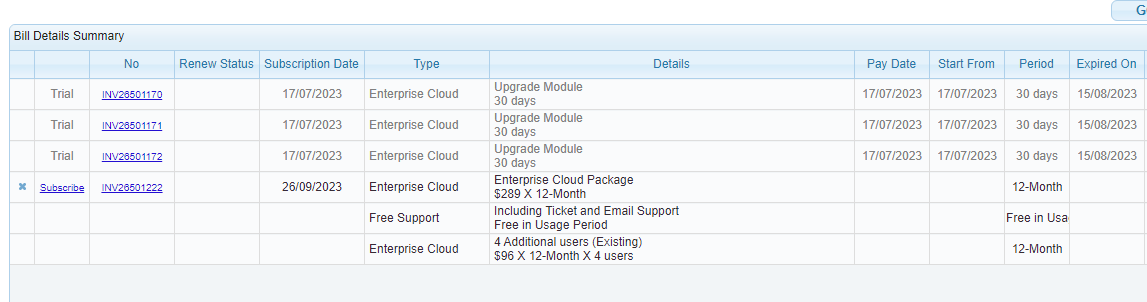
储存月结单后,按此可向你的客户查询:
选择需要查询的记录:
你的客户会收到电邮:
按电邮连结打开,可以选择这些记录的会计科目:
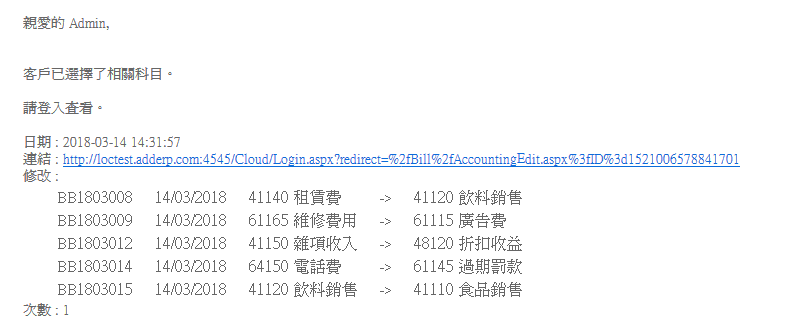
客户储存后,你会收到电邮看到客户选了什么科目:
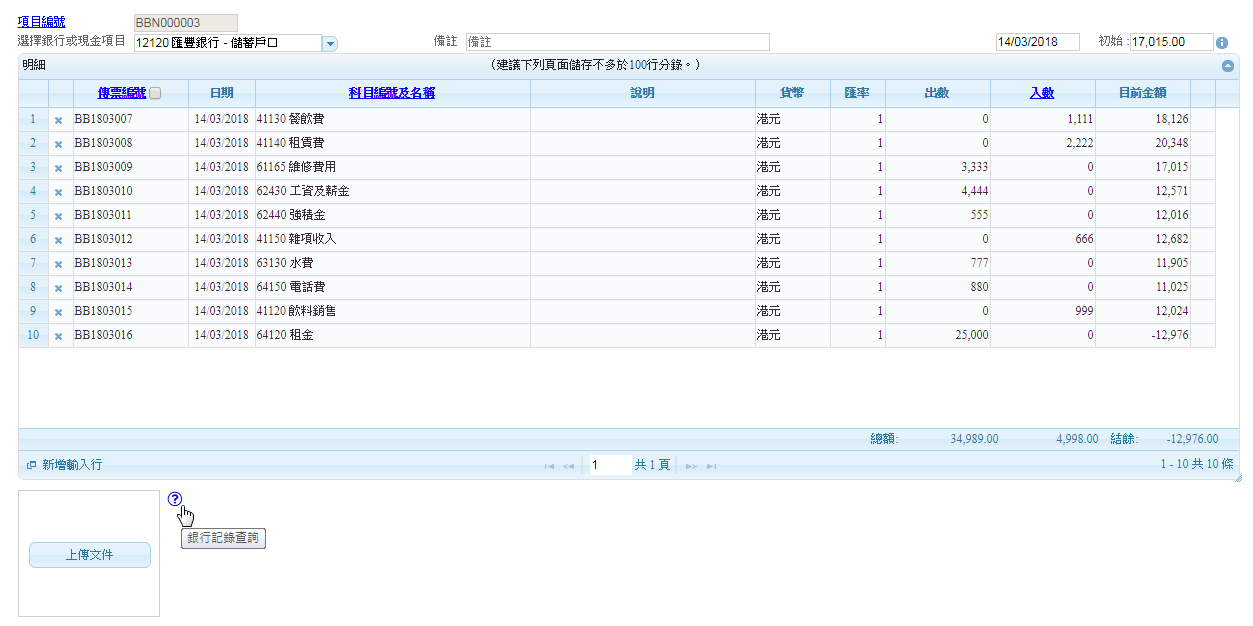 选择需要查询的记录:
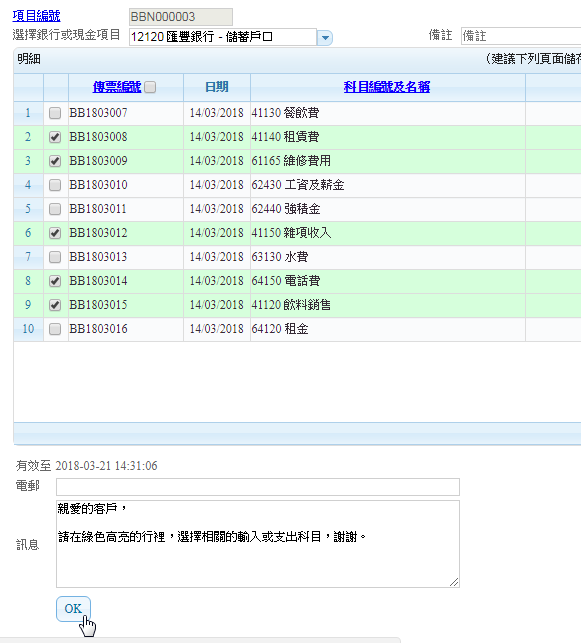 你的客户会收到电邮:
 按电邮连结打开,可以选择这些记录的会计科目:
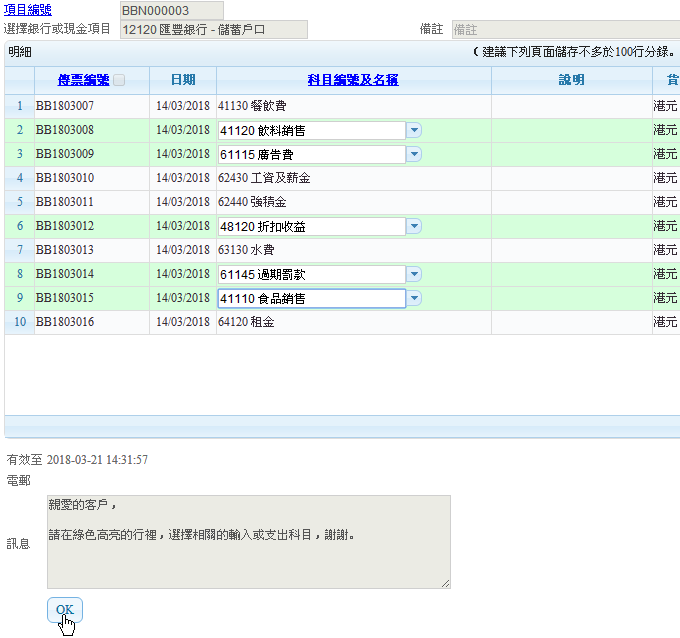 客户储存后,你会收到电邮看到客户选了什么科目: